设置
1. 介绍
设置页面用于管理 Agivar 的本地偏好、快捷键、购买记录和软件更新等内容。
点窗口里的齿轮图标打开「设置」对话框。
在设置页面中可以修改默认存储路径、开启或关闭截图完整模式、查看购买记录、调整快捷键,以及检查软件更新。
历史录屏相关内容请查看录屏教学,本页不展开说明。
2. 通用设置
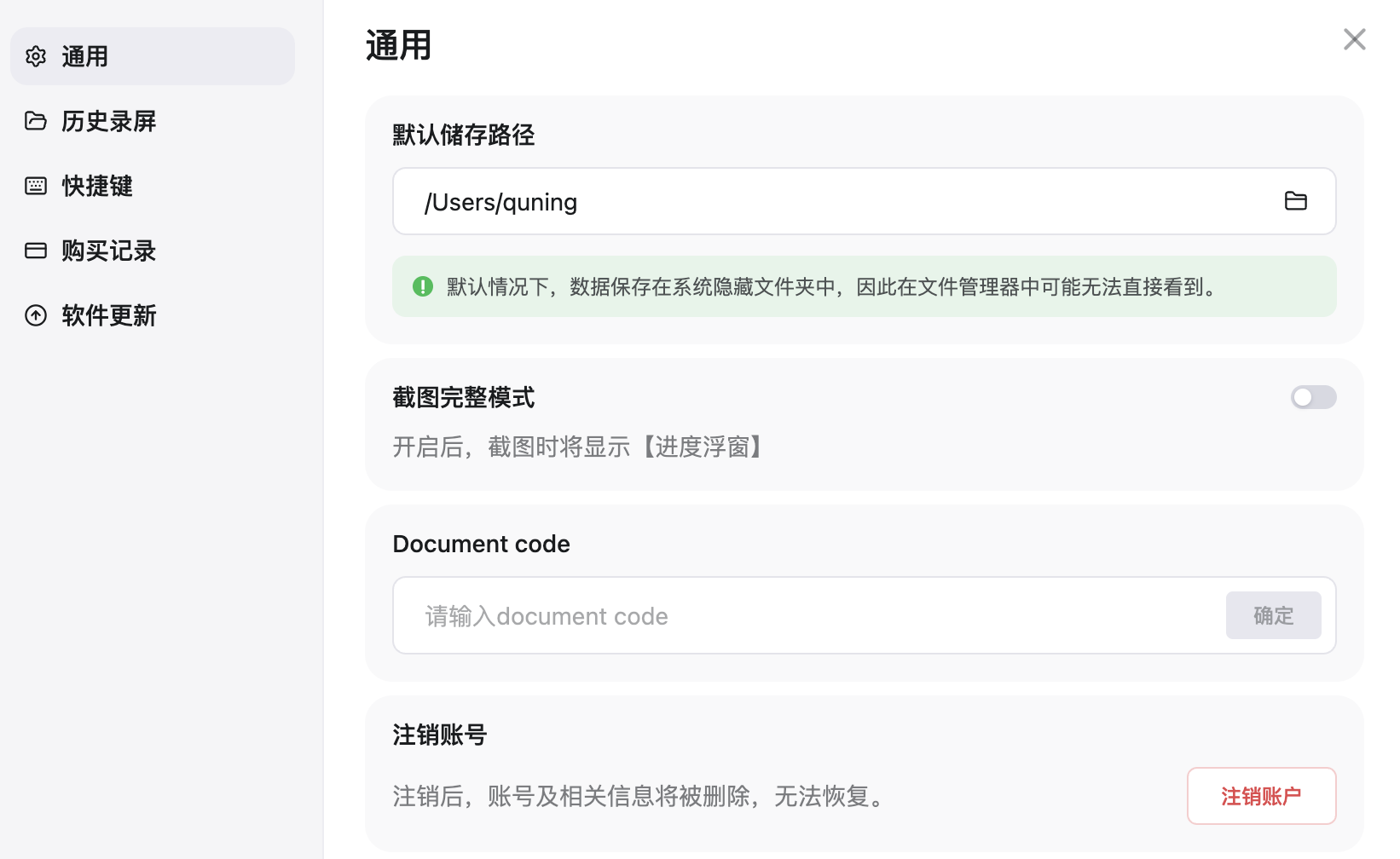
点击左侧“通用”,可以管理 Agivar 的基础设置。
-
默认存储路径:用于设置 Agivar 本地文件的保存位置。点击输入框右侧的文件夹图标,可以选择新的保存路径。
-
截图完整模式:用于控制截图时是否显示进度浮窗。开启后,截图时会显示“进度浮窗”;关闭后,截图时不会显示这些浮窗。该设置适合在演示、直播或排查截图问题时使用。
-
Document code:主要供开发者或支持人员在需要时使用。普通用户可以忽略。如果支持人员提供了 document code,可以在输入框中填写,然后点击“确定”。
-
注销账号:点击“注销账户”可以注销当前账号。注销后,账号及相关信息将被删除,无法恢复。请确认不再需要该账号后再进行操作。
3. 历史录屏
左侧“历史录屏”用于查看和管理录屏记录。
历史录屏的查看、回放、删除等操作,请查看录屏教学。
4. 快捷键设置
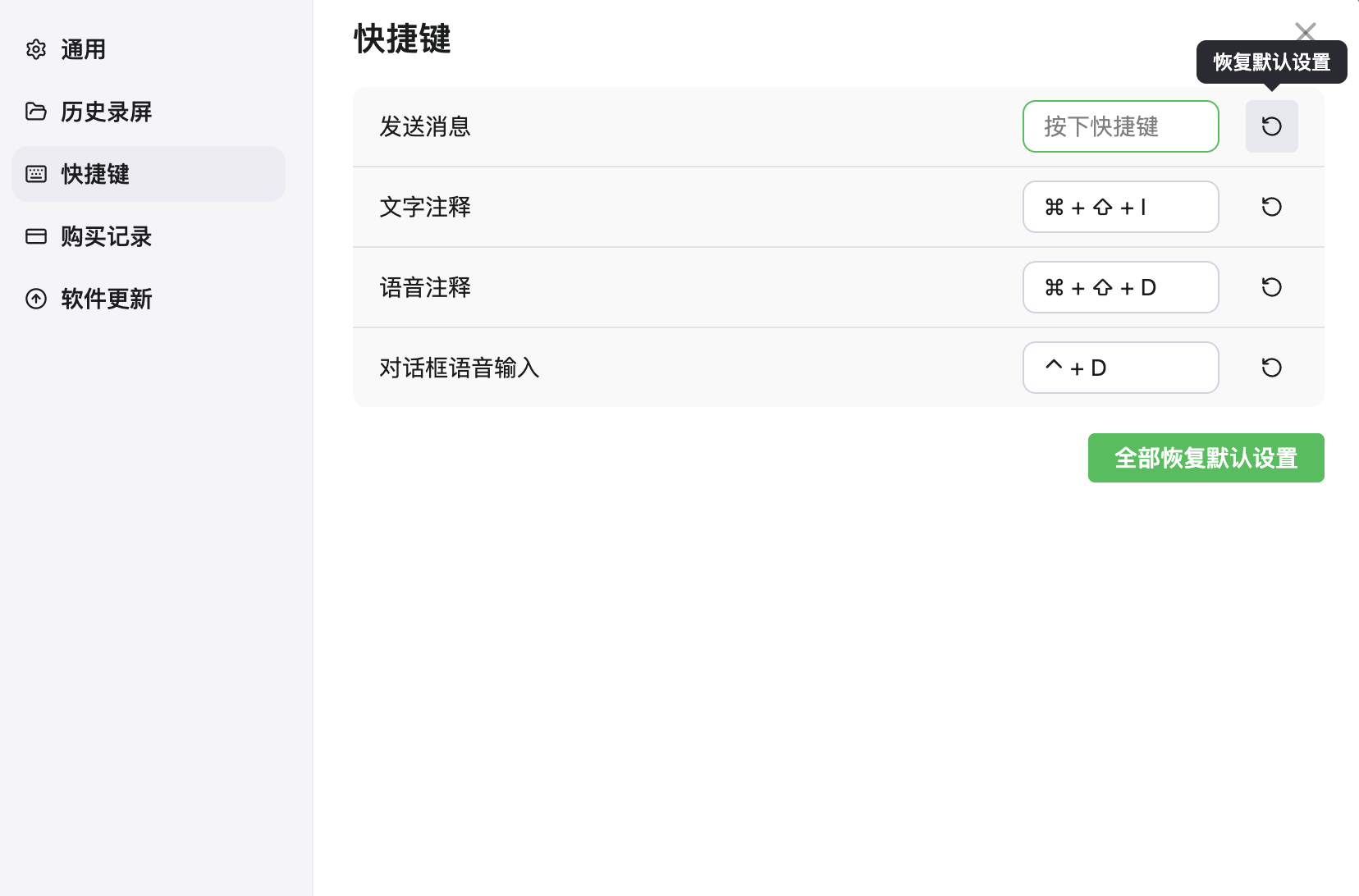
点击左侧“快捷键”,可以查看和修改 Agivar 中常用操作的快捷键。
-
修改快捷键:点击快捷键输入框,按下新的快捷键组合,即可修改该操作的快捷键。
-
恢复单个快捷键:点击每一行最右侧的恢复按钮,即可把该快捷键恢复成默认设置
-
恢复全部快捷键:点击页面右下角“全部恢复默认设置”,即可把所有快捷键恢复成默认设置。
5. 购买记录
点击左侧“购买记录”,可以查看当前账号的购买记录。
购买记录中会显示订单编号、订阅类型、价格和购买时间。如果当前账号没有购买记录,页面会显示“暂无购买记录”。
6. 软件更新
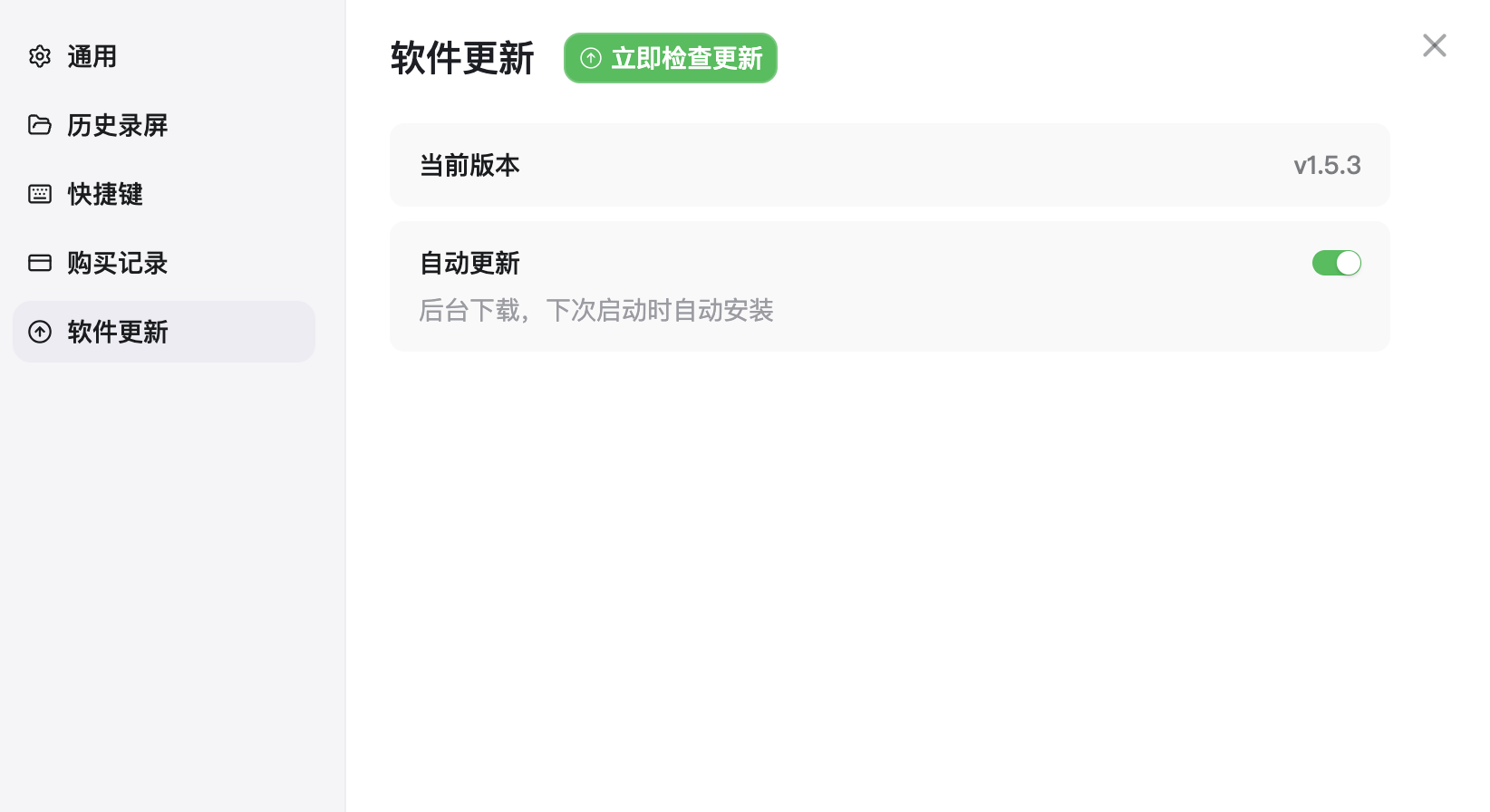
点击左侧“软件更新”,可以查看当前版本,并检查是否有新版本可用。
-
手动检查更新:点击“立即检查更新”,即可手动检查是否有可安装新版本。
-
自动更新:开启“自动更新”后,Agivar 会在后台自动下载更新,并在下次启动时弹窗提示更新情况。
语言
首页点击齿轮图标,点击「语言」即可切换界面语言:English / 中文。修改后即时生效,并保存在本地 ~/.agivar/settings.json,下次启动沿用。
注:界面文字会跟着切换;AI 回复用什么语言主要看你跟它对话用的语言(默认跟随你)。
退出登录
首页点击齿轮图标,点击「退出登录」即可清掉当前的登录状态,回到登录页。本地已下载的会话记录不会被删,但要重新登录才能访问云端的记忆库等内容。详见 登录与账号。