任务模式
任务模式是 Agivar 的"干活"模式:在这里,你可以向Agivar描述你要做什么,Agivar会自己思考步骤,然后接管操作你的电脑,把事情办成。
新建对话时,默认使用任务模式。
任务模式怎么用
直接说你的需求,越具体越好。比如:
- "把
D:\照片\2024里所有大于 5MB 的 jpg 压缩到 2MB 以内,原图备份到_orig子目录" - "打开浏览器,在 bilibili 搜索『非十科技』,点击进入第一个视频,给它投 2 个币"
- "把这个 Excel 里 B 列为空的行删掉,另存为
cleaned.xlsx"
如果只是一个能直接回答的简单问题,Agivar会直接做出回答,不会"为了用工具而用工具"。
Agivar是怎么工作的
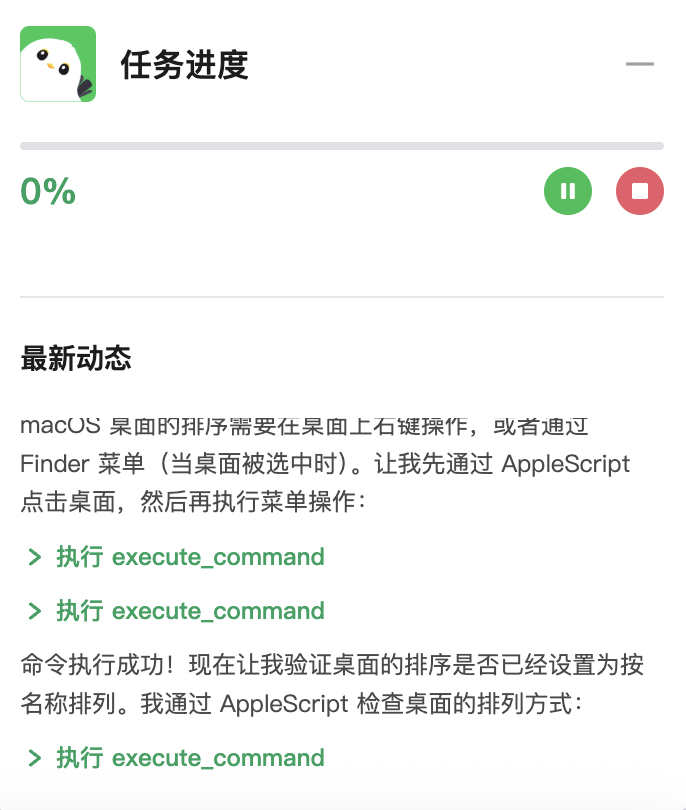
- 先规划,后执行——任务开始时,Agivar会先列一个 TODO 计划(你能在任务进度悬浮窗里看到),然后按计划推进,每完成一步就更新状态。
- 优先用"轻"的方式——能用普通工具、命令、脚本完成的部分,Agivar不会去点界面。GUI 操作(computer use)是兜底手段。
- 确定的批量活儿写成脚本——对于边界清晰、目标明确的部分,Agivar倾向于写一个 Python 脚本(保存到该对话专属的脚本目录,随对话一起保留,删除对话时一并清理)再运行,而不是拆解成零碎步骤进行操作。
- 执行前查记忆库——做 GUI 任务前,Agivar会看看记忆库里有没有相关的平台经验、规则、术语。这正是 教学模式 沉淀下来的东西。如果某条记忆引用了示教录屏,Agivar还能就录屏里的细节提问。
- 边做边验证——Agivar会观察每个步骤的操作前后状态,确认操作是否生效、有没有在朝目标推进。
任务运行途中,你会看到什么
- 任务进度悬浮窗:TODO 列表 + 完成进度 + 最新动态。
-
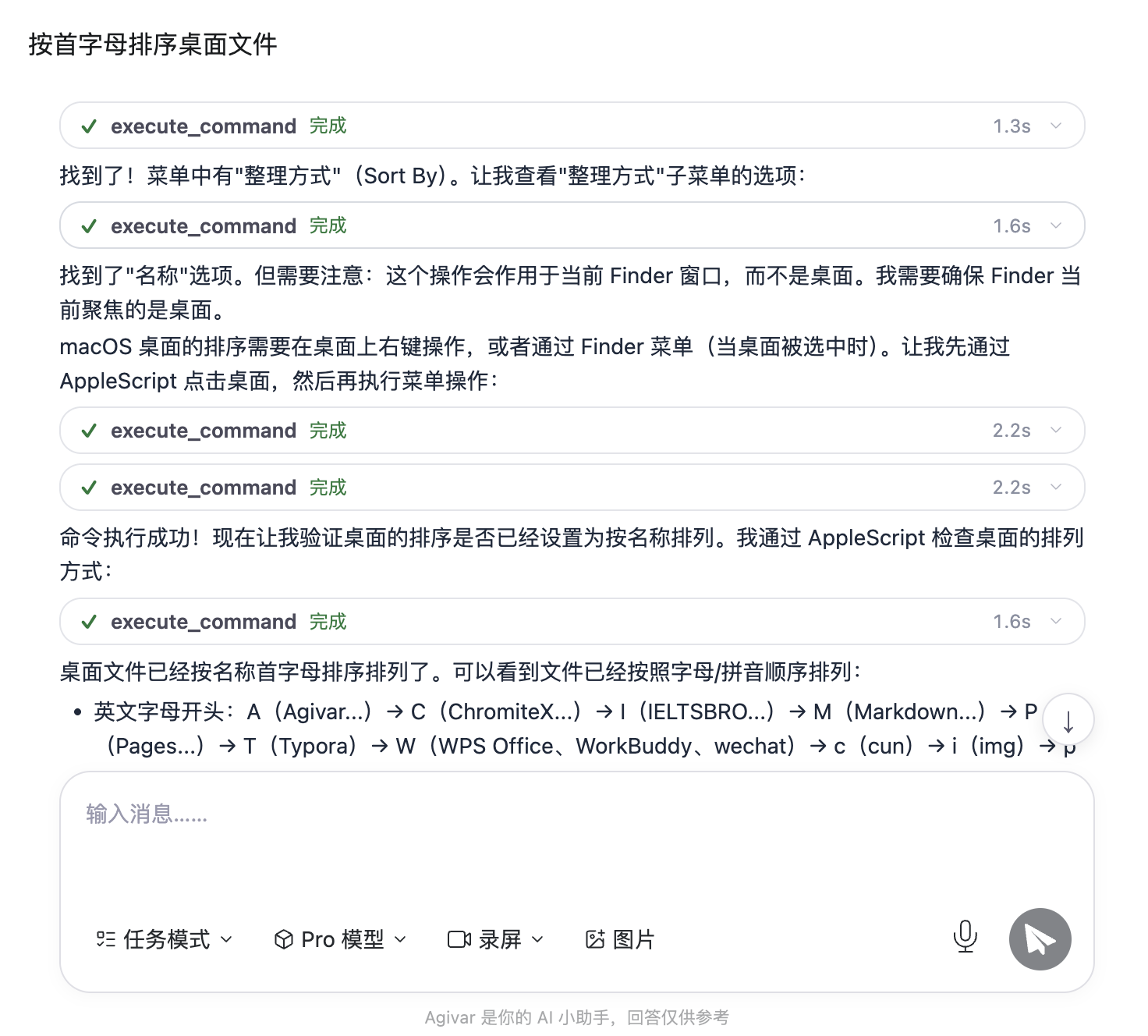
工具调用卡片:每次调用工具的输入/结果,可展开。
-
GUI 操作高亮:进行 computer use 时屏幕上的提示窗口;聊天区里的"第 N 步:完成"。
-
任务真正完成时,托盘会弹一个"任务已完成"的通知。
需要接管的情况
以下步骤AI 没法替你完成,Agivar会停下来告诉你,并把发送按钮切到 ▶ 继续:
- 需要登录某个账号、输入密码;
- 需要过验证码 / 短信验证;
- 需要授予某种系统权限;
- 其它必须由你本人操作的环节。
你处理完之后,点 ▶ 继续(可以不输入任何文字),Agivar就会继续完成任务。
停止 / 继续
- 任务进行时,发送按钮显示为 ■ 停止——点击该按钮可以中止Agivar当前的回复。
- 任务被暂停(处于等待接管或被中止状态)后,发送按钮显示为 ▶ 继续——点击该按钮可继续当前任务,也可输入并发送新的指令。
如何让你的Agivar变得更好?
把你的固定流程、平台规则、个人偏好教给它——见 教学模式总览。一次教学,可以让未来每一次相关任务都受益。