Skill
1. 介绍
Skill 是一组可复用的能力配置,是能让Agivar完成特定任务的能力。 你可以把常用流程、专业知识、工具使用规则或输出格式封装成 Skill,让 Agivar 在遇到对应场景时自动调用,从而更稳定、更高效地完成任务,减少重复说明,也方便团队统一工作标准。
2. Skill 文件
SKILL.md 是一份给 AI 客户端阅读的能力说明文件。它的作用是告诉 AI 客户端:Agivar 适合处理哪些桌面任务、在调用 Agivar MCP 工具时应该遵循什么流程、如何判断任务是否完成,以及遇到异常时应该如何处理。
如果你的 AI 客户端支持 Skill / 自定义技能,导入 Agivar 提供的 SKILL.md 后,客户端在遇到需要真实桌面操作的任务时,可以更稳定地选择 Agivar,并按推荐方式发起任务、轮询结果、续话、取消任务和读取截图证据。
Skill 文件通常会说明:
- 适合交给 Agivar 的任务类型
- 不适合使用 Agivar 的任务类型
- 推荐的任务描述写法
- 调用工具时的推荐流程
- 如何续话、取消任务和读取结果
- 如何根据总结、观察记录和截图判断任务是否完成
- 使用 Agivar 时的注意事项
3. 管理 Skill
3.1 进入 Skill 页面
在首页左侧栏点击“扩展中心”,进入扩展中心后点击顶部的“技能”标签页。
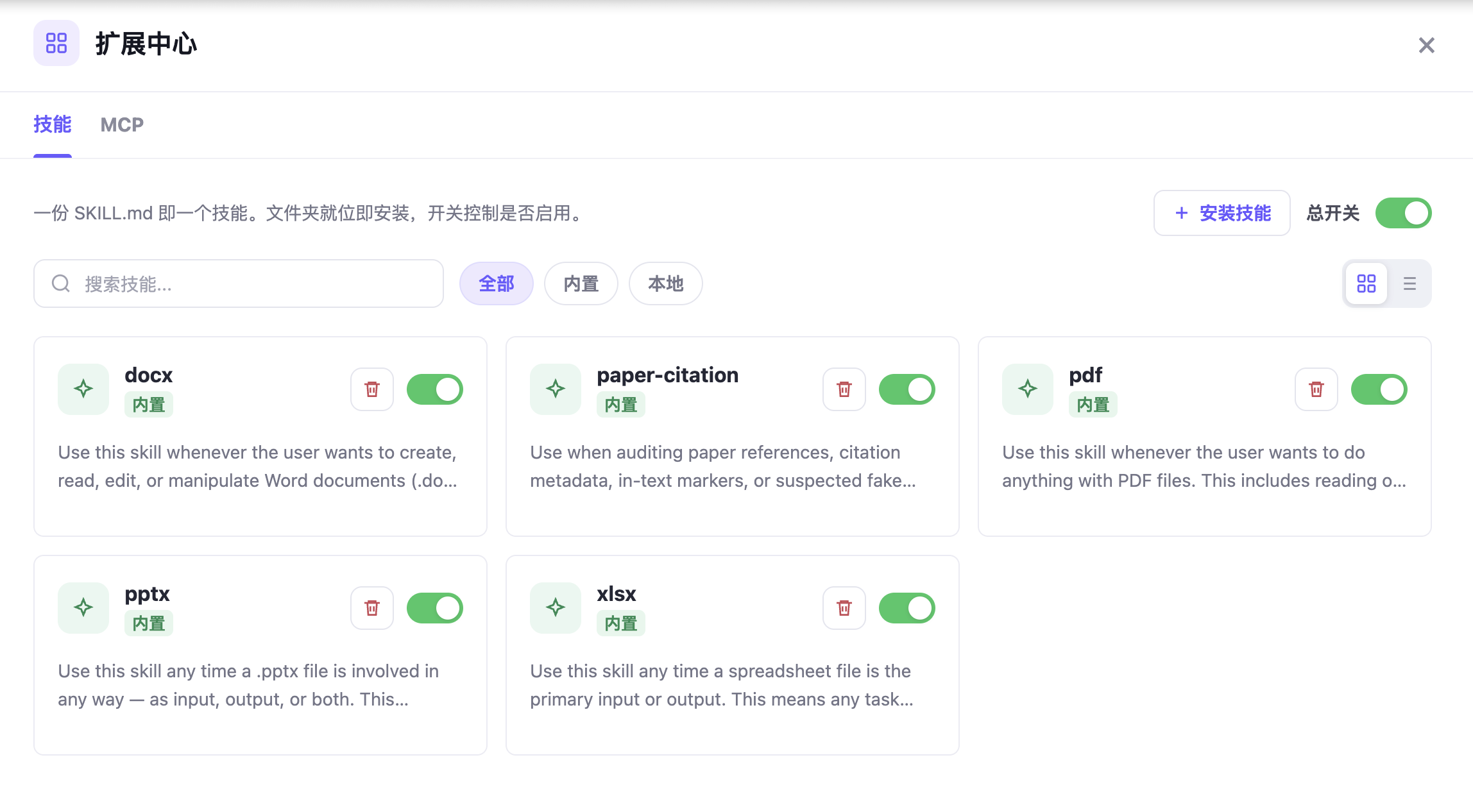
扩展中心包含“技能”和“MCP”两个页签。“技能”页签用于查看、安装、启用、停用或删除 Skill;“MCP”页签用于管理 MCP 相关配置。
3.2 安装 Skill
进入扩展中心的“技能”页签后,点击右上角“+ 安装技能”,然后选择包含 SKILL.md 的文件夹。安装成功后,该 Skill 会出现在技能列表中。
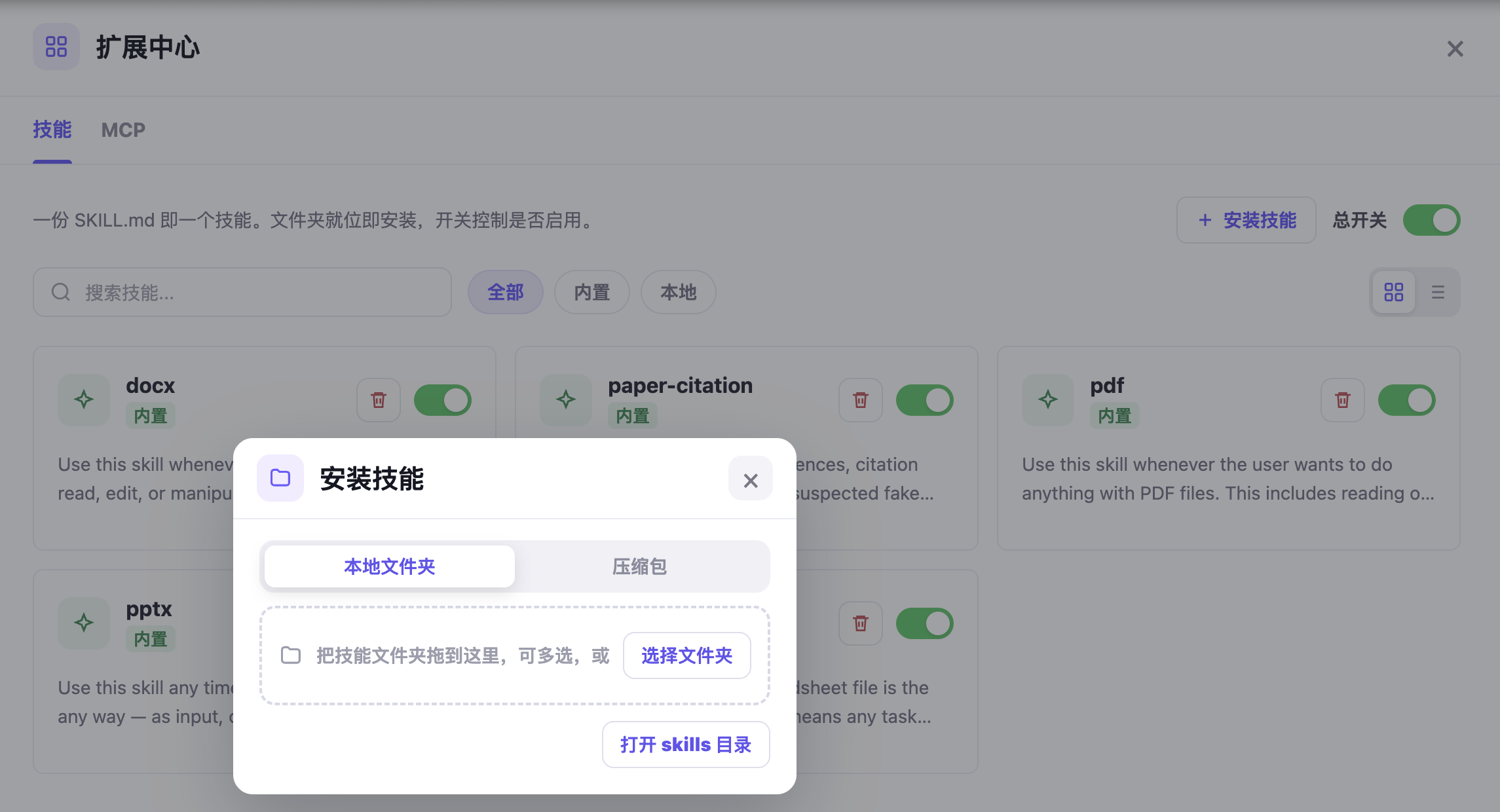
安装 Skill 时选择的是文件夹,不是单独选择 SKILL.md 文件。一个标准 Skill 文件夹中应包含 SKILL.md 文件,例如文件夹名称为 my-skill,其中包含一个 SKILL.md 文件。
安装后,Agivar 会读取 SKILL.md 中的说明,并在需要时使用。
3.3 查找已配置 Skill
进入扩展中心的“技能”页签后,可以通过搜索、筛选和视图切换查找已安装的 Skill。
如果知道 Skill 名称或关键词,可以在搜索框中输入关键词,例如 pdf、docx、xlsx 或 paper。列表会自动筛选出匹配的 Skill。
搜索框右侧提供“全部”、“内置”、“本地”三个筛选项。“全部”会显示所有已安装 Skill;“内置”只显示 Agivar 内置 Skill;“本地”只显示用户本地安装的 Skill。Skill 卡片上也会显示来源标签,例如“内置”或“本地”,方便判断该 Skill 的来源。
页面右侧可以在宫格视图和列表视图之间切换。宫格视图会以卡片形式展示 Skill,适合快速浏览;列表视图会以列表形式展示 Skill,适合快速查看大量 Skill。
3.4 Skill 卡片说明
每个 Skill 会以卡片形式展示。卡片中可以看到 Skill 的名称、来源、描述,以及删除和启用状态。
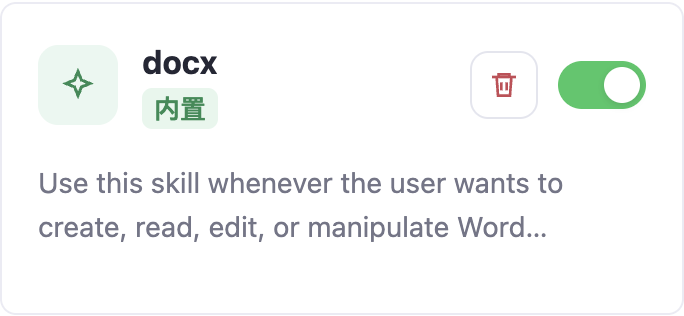
- Skill 名称:用于标识该技能,例如
docx、pdf、xlsx。 - 来源标签:用于区分该 Skill 是“内置”还是“本地”。
- 描述信息:简要说明该 Skill 适合处理什么任务。
- 删除按钮:用于移除该 Skill。
- 启用开关:用于控制该 Skill 是否可被 Agent 使用。
3.5 启用与停用
每个 Skill 卡片右上角都有独立开关,用于控制单个 Skill 是否启用。开关打开时,该 Skill 处于启用状态,Agivar 可以使用;开关关闭时,该 Skill 处于停用状态,Agivar 不会使用。
页面右上角还有“总开关”,用于控制所有 Skill 是否启用。总开关打开时,允许使用 Skill;总开关关闭时,会暂停使用全部 Skill。即使单个 Skill 的开关打开,只要总开关关闭,Skill 也不会生效。
如果只是临时停用某一个 Skill,可以关闭该 Skill 卡片上的开关。如果想暂时停用全部 Skill,可以关闭“总开关”。
3.6 删除 Skill
在 Skill 卡片上点击删除图标,可以移除该 Skill。
删除后,该 Skill 不会再出现在技能列表中,Agent 也不能继续使用它。内置 Skill 是否允许删除,以实际界面显示为准。
4. 在对话中使用 Skill
Skill 安装并启用后,可以在对话输入框中通过 / 调用。
在输入框中输入 /,Agivar 会显示当前可用的 Skill 和 MCP。已安装并启用的 Skill 会出现在列表中。选择目标 Skill 后,再输入任务内容并发送。
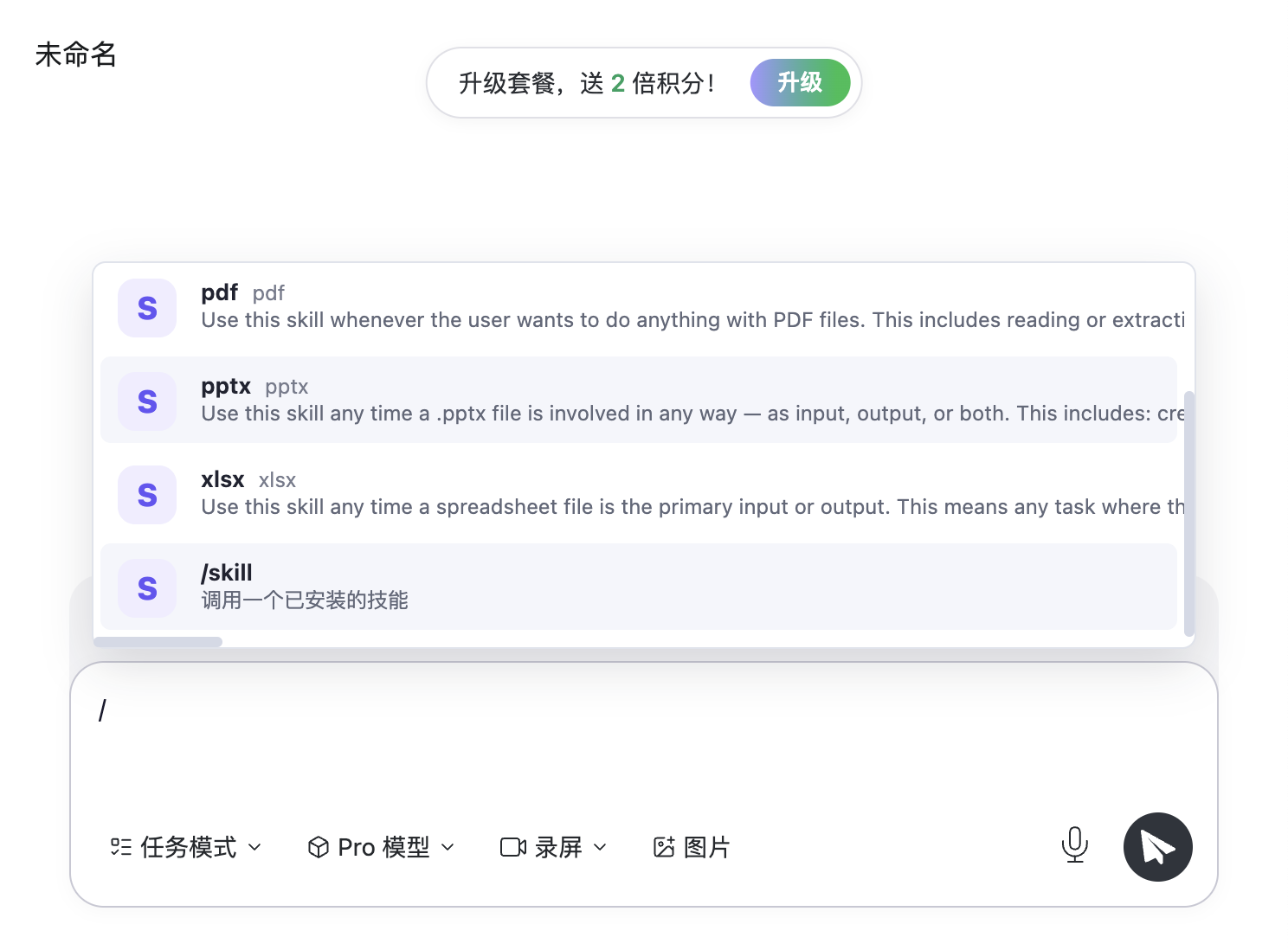
发送后,对话框上方会显示当前使用的 Skill 标识,用于提示本次任务正在使用哪个 Skill。

4.1 使用提示
如果希望 Agivar 明确按照某个 Skill 的说明处理任务,建议先输入 / 并选择目标 Skill,再输入任务内容。
如果输入 / 后没有看到目标 Skill,可以回到“扩展中心 -> 技能”页面检查:该 Skill 是否已经安装、卡片开关是否打开、页面右上角“总开关”是否打开。
如果 Skill 已安装但发送任务后对话框上方没有显示对应标识,说明本次任务没有成功使用该 Skill。可以重新通过 / 手动选择目标 Skill 后再次发送,或直接在对话中补充“需使用某 Skill”的引导信息。
5. 常见问题
5.1 安装后没有看到 Skill
如果安装后没有看到 Skill,可以先确认选择的是包含 SKILL.md 的文件夹,而不是单独选择 SKILL.md 文件;再确认文件名是否为 SKILL.md。
如果文件夹和文件名都正确,可以检查当前是否停留在“技能”页签,而不是“MCP”页签;也可以清空搜索框,或切换到“全部”筛选,避免 Skill 被搜索关键词或筛选条件过滤掉。
5.2 Skill 已安装但没有生效
如果 Skill 已安装但没有生效,可以先确认该 Skill 卡片右上角的开关是否打开,再确认页面右上角的“总开关”是否打开。
如仍未生效,可以尝试重启 Agivar。