Agivar 虚拟桌面功能用户手册
1. 功能简介
虚拟桌面是 Agivar 的一项 Windows 专属能力,允许 AI 在一个与你当前桌面完全隔离的独立桌面环境中执行任务,而不会打扰你正在进行的工作。
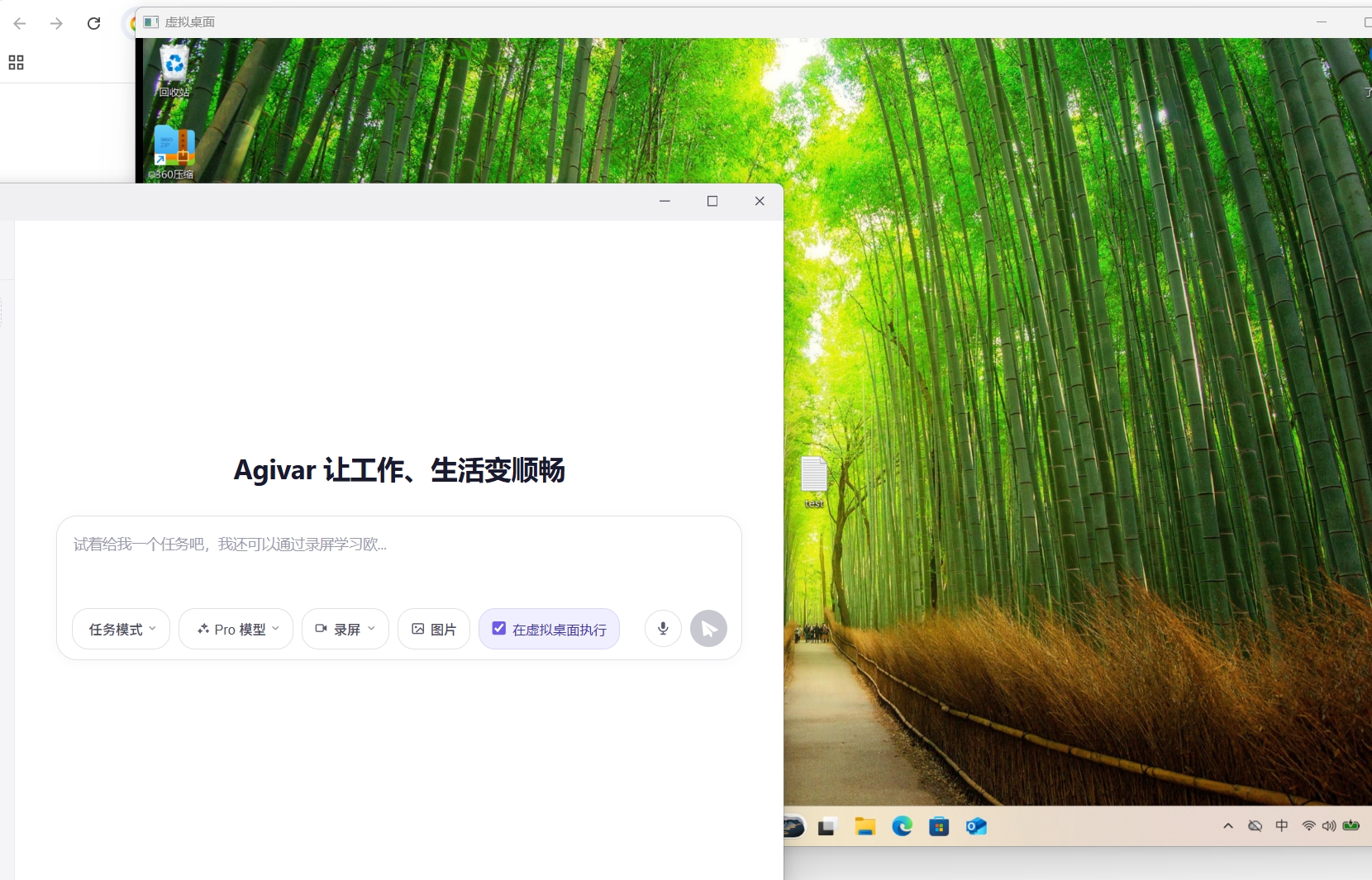
开启虚拟桌面后,Agivar 会弹出一个独立的观察窗口,其中显示的是一个真正隔离的子桌面。它有自己独立的壁纸、图标、运行的程序,与你的主桌面互不干扰。AI 的所有操作(点击、输入、打开应用、浏览网页等)都发生在这个子桌面内部,你的主桌面始终保持干净、可用。
2. 核心优势
- 真正的桌面隔离
虚拟桌面不是截图模拟,而是系统级别的独立桌面会话。AI 在其中的操作与你的主桌面完全分离,互不影响。
- 主桌面零干扰
任务执行期间,你的鼠标、键盘、正在运行的程序不会受到任何影响。你可以继续正常使用电脑,同时让 AI 在后台的虚拟桌面里完成任务。
- 实时可观察
虚拟桌面窗口会实时显示子桌面的画面,你可以随时查看 AI 正在做什么,就像看着“另一台电脑”在工作。
- 无需重启
开启和关闭虚拟桌面无需重启电脑,可以随时启用、随时关闭。关闭后子桌面会被完整清理,不留残余。
- 独立的任务进度面板
任务执行时,进度提示、TODO 列表、操作动态等信息会显示在虚拟桌面内部,不会出现在你的主桌面上,保持主桌面整洁。
3. 开启与关闭
3.1 开启虚拟桌面
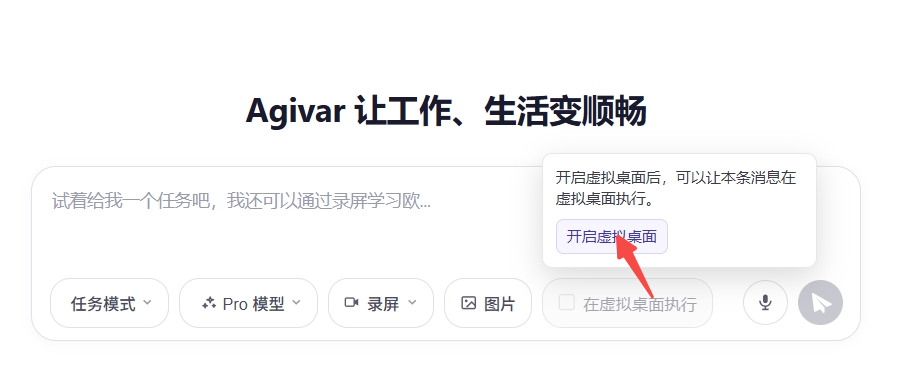
“在虚拟桌面执行”复选框在虚拟桌面未开启时为灰色,不可直接勾选。开启流程如下:
- 将鼠标悬浮到聊天输入框下方灰色的“在虚拟桌面执行”复选框上,弹出提示后点击其中的“开启虚拟桌面”选项。
- 系统弹出一至两次 Windows 权限确认(UAC)提示,均点击“是”允许。
- 稍等片刻,虚拟桌面观察窗口弹出。画面出现后会提示你输入本机 Windows 账号密码进行登录。输入密码完成登录后,子桌面才正式就绪。
- 登录完成后,“在虚拟桌面执行”复选框变为可用状态,勾选即可让本条消息在虚拟桌面内执行。
提示:UAC 权限确认和账号密码登录只在首次开启时需要操作,虚拟桌面运行期间不会再次弹出。
3.2 关闭虚拟桌面
- 直接关闭虚拟桌面观察窗口,子桌面会被自动注销清理。
- 或者通过设置入口关闭虚拟桌面。
关闭后,子桌面内运行的所有程序都会随之结束。下次开启时是一个全新的干净环境。
4. 使用方式
4.1 按对话消息选择执行目标
虚拟桌面的控制粒度是每一条消息。你可以灵活选择:
- 勾选“在虚拟桌面执行”:本条消息触发的所有桌面操作(截图、点击、键盘输入、打开应用、打开网页等)都在虚拟桌面内完成。
- 不勾选:即使虚拟桌面窗口已经开启,本条消息仍然在你的真实桌面上执行,不受影响。
这意味着你可以在同一个对话里,灵活控制某条消息“在虚拟桌面里做”和“在真实桌面里做”。
4.2 文件操作的隔离
当任务在虚拟桌面模式下执行时,Agivar读写文件的路径会自动指向虚拟桌面用户的目录,不会误操作你主桌面上的文件。这一切对你来说是透明的,无需手动指定路径。
5. 任务执行体验
5.1 观察窗口
虚拟桌面观察窗口会实时显示子桌面画面,画面按比例缩放铺满窗口,四周可能有黑边,这是正常的等比适配效果。你可以随意调整窗口大小,也可以最小化它。最小化不会影响Agivar在后台的任务执行。
5.2 任务进度面板
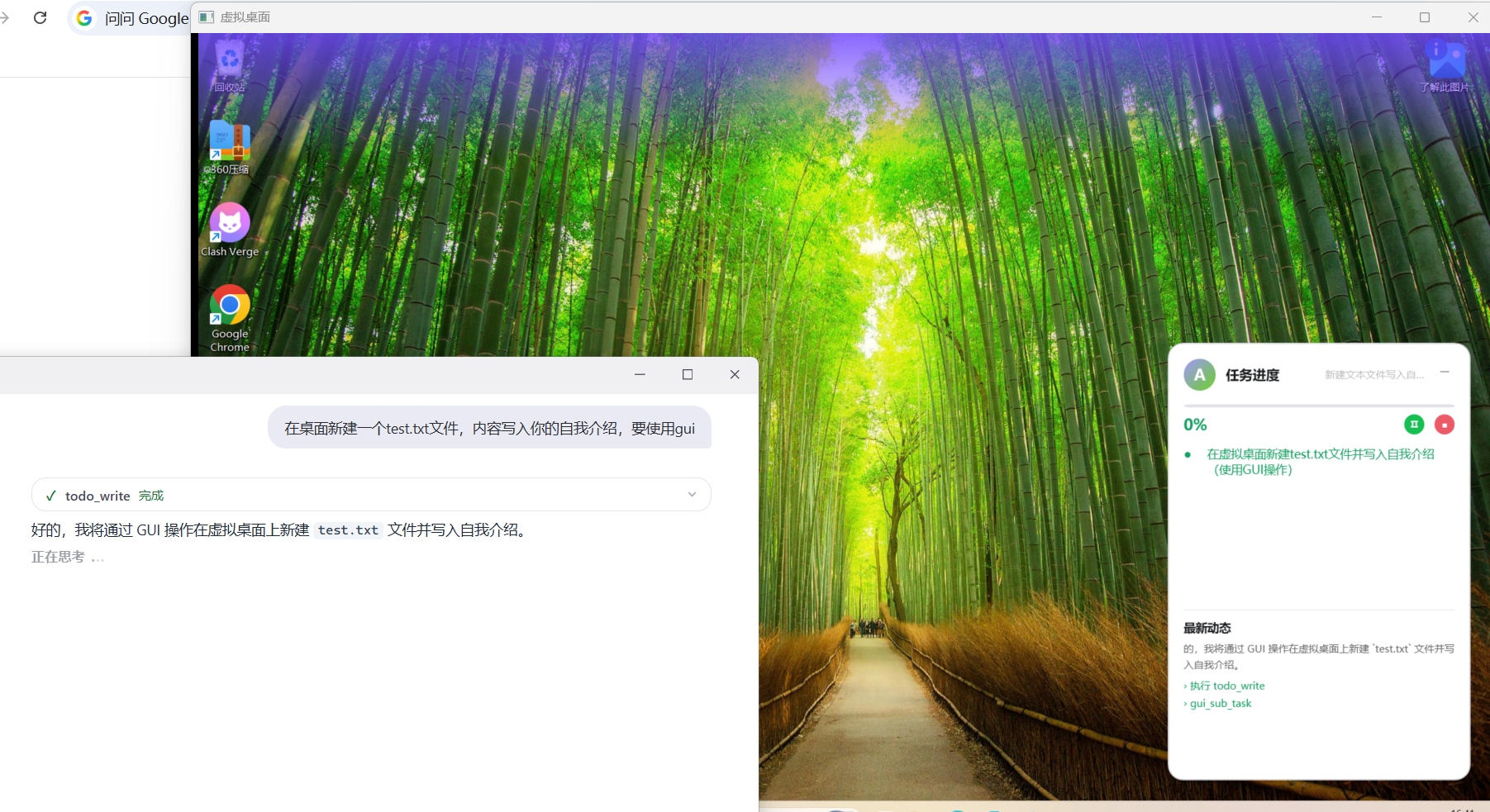
任务执行时,右下角的任务进度面板和顶部紫色提示条会出现在虚拟桌面内部,而不是你的主桌面上。你需要查看虚拟桌面观察窗口才能看到进度信息。
- 进度面板包含:任务名称、进度条、TODO 步骤列表、最新操作动态。
- 只有Agivar实际执行界面操作时,进度面板才会激活显示;仅执行文件、命令、网络等非界面操作时不会弹出。
5.3 多会话并行
你可以同时开启多个对话,其中一个在虚拟桌面执行,另一个在真实桌面执行,两者互不阻塞,可以真正并行工作。
如果两个对话都需要在同一个桌面(真实桌面或虚拟桌面)执行界面操作,后发起的那个会自动排队等待,不会产生冲突。
6. 功能限制及部分问题解决办法
-
仅限 Windows 系统
虚拟桌面是 Windows 专属功能,macOS 和 Linux 上不提供此功能,相关入口也不会显示。
-
需要先开启虚拟桌面才能使用复选框
“在虚拟桌面执行”复选框默认为灰色不可用。必须先通过悬浮提示中的“开启虚拟桌面”入口启动虚拟桌面,并完成 UAC 权限确认和账号密码登录后,复选框才会变为可用状态。
-
同时只能有一个虚拟桌面
系统限制同一时刻只能存在一个活动的虚拟桌面会话。如果你尝试重复开启,Agivar 会自动聚焦已有的虚拟桌面窗口,不会创建新的虚拟桌面。
-
登录时必须使用账号密码
虚拟桌面启动后,子桌面会弹出登录界面,需要输入你的本机 Windows 账号密码才能完成登录。以下登录方式不被支持,必须改用账号密码:
-
PIN 码
-
Windows Hello(人脸/指纹)
-
Microsoft 账号无密码登录
如果你平时不使用密码登录,请提前在 Windows 设置中确认或设置账号密码,否则将无法完成虚拟桌面的登录步骤。
-
录屏与记忆功能不适用于虚拟桌面
在虚拟桌面模式下执行的任务,不支持录屏回放和记忆库读写。如果任务需要依赖历史录屏内容或长期记忆,请先在原桌面对话中整理好相关信息,再发起虚拟桌面任务。
-
虚拟桌面任务不可回退到真实桌面
一旦某条消息以虚拟桌面模式发起,Agivar 不会在虚拟桌面不可用时自动改为操作你的真实桌面。如果虚拟桌面出现问题,Agivar 会明确告知原因,由你决定是否切换到真实桌面执行。
-
关闭会结束运行中的程序,但文件不会丢失
关闭虚拟桌面会注销子桌面会话,其中正在运行的程序会被关闭,未保存的内容会丢失。但子桌面用户的文件(桌面、文档、下载等)保存在本机硬盘上,不会随会话注销而删除,下次开启虚拟桌面后仍可访问。请在关闭前确认程序内的工作已保存。
-
不支持多开的程序清单
由于厂商的程序设计限制,已知下列软件不支持同时在系统和虚拟桌面运行。绝大部分能够以托盘形式运行的程序应该都不会支持。
-
Google Chrome
-
Microsoft Edge
-
京麦
-
拼多多客户端
-
Fiddler
-
XMind
-
腾讯视频
-
Clash Verge
-
Codex
-
虚拟桌面启动后白屏的解决方法
如果开启虚拟桌面后,窗口长时间停在白屏、黑屏或“正在登录虚拟桌面”,通常是 Windows 子桌面没有成功登录。请按下面顺序处理:
- **先关闭虚拟桌面窗口,再重新开启一次。**有时 Windows 子桌面连接初始化较慢,重启即可恢复。
- **确认已允许 Windows 权限提示。**开启虚拟桌面时可能出现系统权限/UAC 提示。如果点击了“否”或关闭了提示,虚拟桌面不会正常启动,因此,若想使用虚拟桌面功能,请确保已允许windows权限提示。
- **注销并重新登录 Windows 后再试。**如果窗口里出现
localhost、Windows 安全中心、账号密码等提示,通常说明 Windows 子桌面需要重新建立登录状态。请先保存工作,然后在 Windows 开始菜单注销当前账号,再重新登录,登录完成后,打开 Agivar 的虚拟桌面并开始使用 。 - **如果你平时只用 PIN / Windows Hello 登录,尝试使用账号密码登录一次。**某些 Windows 环境下,子桌面不能直接复用 PIN、指纹或人脸登录状态,需要真实账号密码完成一次登录验证。
- **检查安全软件或公司策略是否拦截。**如果电脑启用了企业安全策略、应用控制、杀毒软件拦截等,虚拟桌面组件可能无法启动。请允许 Agivar 的虚拟桌面组件运行,或联系管理员处理。
- **仍无法恢复时,把诊断文件发给支持人员。**诊断文件通常在:
C:\ProgramData\agivar\vd\error
C:\ProgramData\agivar\vd\diagnostic
如果这两个文件存在,请把内容复制给支持人员。
另外,虚拟桌面白屏不会影响你的真实桌面文件。为避免误操作,Agivar 在虚拟桌面未就绪时不会自动改用真实桌面执行任务。
-
虚拟桌面启动后屏幕模糊的解决方法
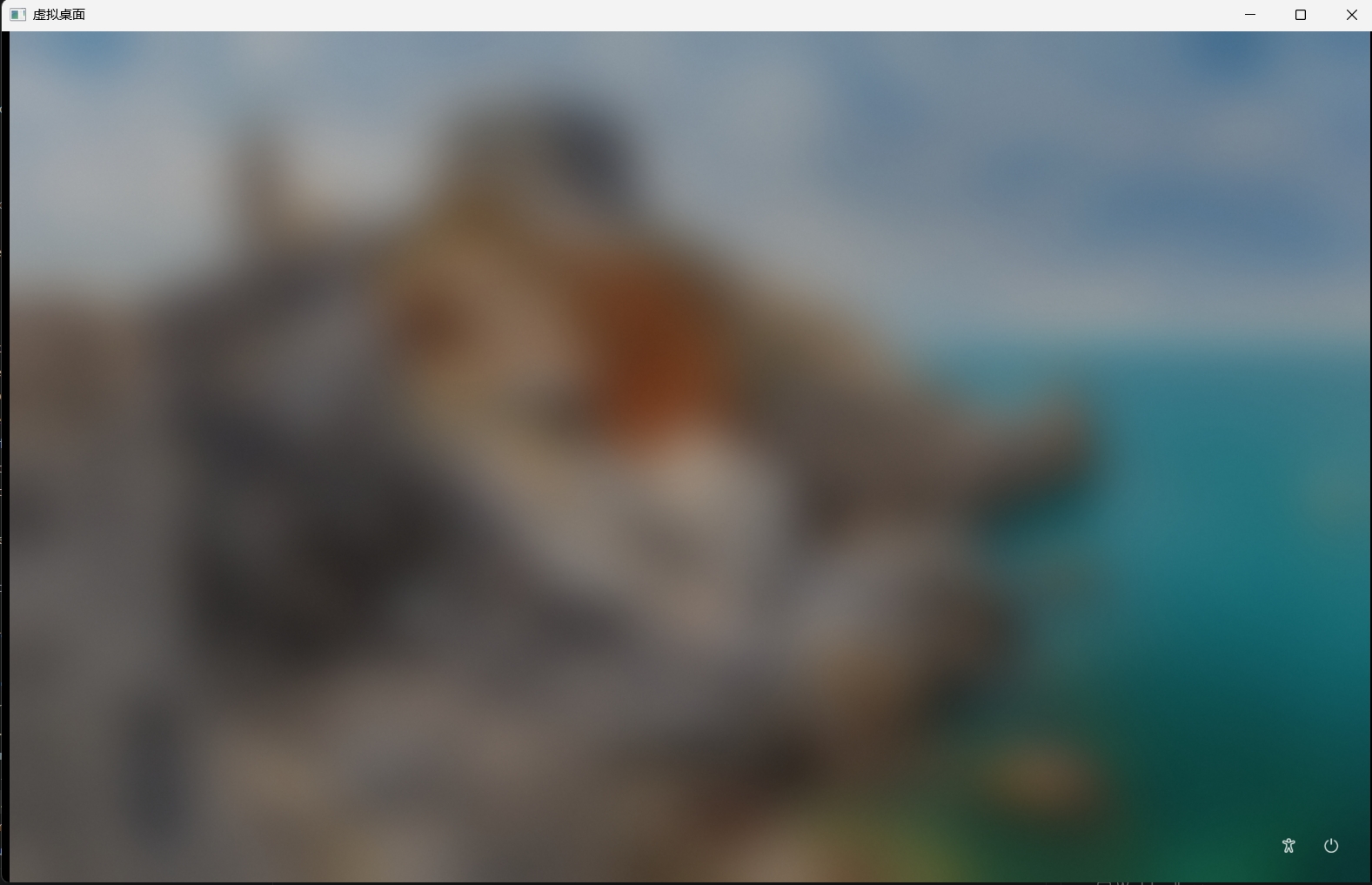
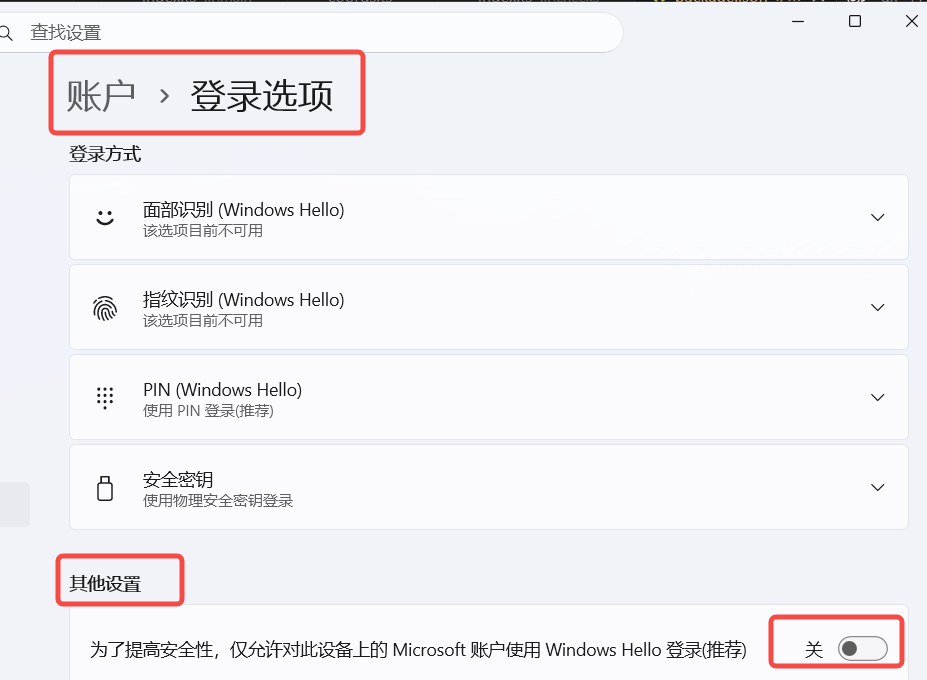
如果点击开启虚拟桌面之后发现虚拟桌面正常唤起,但是没有出现输入密码的界面,展示出如图所示较为模糊的界面状态,大概率是由于开启了“在此设备上仅运行 Windows Hello 登录”。在设置项中将其关闭,然后重新启动虚拟桌面即可登录。
7. 注意事项
- 不要强制结束 Agivar 进程:如果 Agivar 异常退出,虚拟桌面会自动检测并清理子会话,通常不会有残留。但强制结束进程(如任务管理器强杀)可能偶发导致需要手动重启 Agivar 才能再次开启虚拟桌面。
- 虚拟桌面观察窗口可以最小化:最小化不影响任务执行,Agivar仍在后台正常工作。但请不要关闭该窗口,除非你确实想结束虚拟桌面使用。
- 任务执行期间请勿手动操作虚拟桌面窗口内的内容:观察窗口仅供查看,Agivar的操作通过独立通道发送到子桌面,手动点击观察窗口可能对任务造成干扰。
- 首次开启可能需要等待约 10-30 秒:首次使用虚拟桌面时,系统需要时间初始化子桌面环境,请耐心等待画面出现。
- 关于粘贴板:虚拟桌面和系统共享粘贴板内容,无法隔离。
8. Q&A 常见问题
Q:开启虚拟桌面后,弹出了一个要求输入密码的窗口,这是正常的吗?
A:是正常的。虚拟桌面启动后,子桌面需要用你的本机 Windows 账号密码登录才能正式就绪,这是每次首次开启时的必要步骤。输入密码并登录后,子桌面画面会正常显示,“在虚拟桌面执行”复选框也随之变为可用。
注意:这里需要输入的是你的 Windows 账号密码,而不是 PIN 码。如果你平时使用 PIN、Windows Hello 或 Microsoft 账号无密码方式登录,请改用账号密码输入。如果你不记得账号密码,可以通过 Windows 设置重置密码后再试。
Q:虚拟桌面窗口里的画面是黑屏,一直显示“正在连接”,怎么办?
A:连接子桌面需要一点时间,通常在 10-30 秒内完成。如果等待超过 1 分钟仍未出现画面,可以尝试关闭虚拟桌面窗口,重新开启。Agivar 会自动清理上一次的残留状态,重新建立连接。
Q:我能在虚拟桌面里安装软件吗?
A:可以。AI 可以在虚拟桌面内执行任何正常的桌面操作,包括下载和安装软件。但请注意,关闭虚拟桌面后,子桌面内安装的软件和产生的文件都会被清除,下次开启时子桌面将是全新环境。如需保留安装结果,请在关闭前将相关文件复制到主桌面目录。
Q:虚拟桌面任务执行时,我的主桌面鼠标会被控制吗?
A:不会。虚拟桌面内的所有鼠标和键盘操作完全在子桌面内部进行,不会影响主桌面的鼠标光标或键盘焦点。你可以在Agivar在子桌面 执行任务的同时,正常使用主桌面做其他事情。
Q:我可以同时开启多个虚拟桌面吗?
A:不可以。系统限制同一时刻只能存在一个虚拟桌面会话。如果你需要并行执行多个任务,可以开启多个对话,其中一个使用虚拟桌面,其他的在真实桌面执行,两者可以同时运行互不干扰。
Q:关闭虚拟桌面后,里面的文件还在吗?
A:在。关闭虚拟桌面只是注销了子桌面的会话,子桌面用户的个人目录(包括桌面、文档、下载等文件夹)仍然会保留在本机硬盘上,不会被删除。下次重新开启虚拟桌面并登录后,这些文件依然可以访问。
注意:子桌面内运行中的程序会随会话注销而关闭,未保存的内容会丢失。请在关闭虚拟桌面前确认程序内的工作已保存到文件。
Q:虚拟桌面功能在 macOS 或 Linux 上可以用吗?
A:不可以。虚拟桌面是 Windows 专属功能,依赖 Windows 系统的特定能力实现。在 macOS 和 Linux 版本的 Agivar 中,没有该功能的入口显示。
Q:Agivar 崩溃了,虚拟桌面会一直占用系统资源吗?
A:不会。Agivar 内置了检测机制:一旦检测到 Agivar 主进程已退出,虚拟桌面会自动关闭并注销子会话,不会留下残余进程占用系统资源,也不会影响系统关机。
Q:任务进度面板为什么显示在虚拟桌面里,而不是我的主桌面上?
A:设计如此。虚拟桌面任务的进度信息属于虚拟桌面的一部分,显示在子桌面内部,避免干扰主桌面。你可以通过查看虚拟桌面观察窗口了解任务进度。如果你在真实桌面执行任务,进度面板则会正常显示在主桌面右下角。
Q:“在虚拟桌面执行”复选框是灰色的,无法勾选,怎么回事?
A:复选框变灰是因为虚拟桌面尚未开启。你需要先将鼠标悬浮到该复选框上,在弹出的提示中点击“开启虚拟桌面”,然后依次完成 Windows 权限确认(UAC)和账号密码登录。登录成功、子桌面就绪后,复选框才会变为可用状态,此时勾选即可。
如遇到本手册未覆盖的问题,请联系 Agivar 客服。