云桌面
欢迎使用 Agivar 云桌面!这篇指南会带你完成创建、打开、传文件和停止云桌面的整个过程。不需要了解专业名词,跟着页面操作即可。
一、云桌面是什么?
云桌面就是一台运行在云端的 Windows 电脑。你可以在里面安装软件、处理文件,也可以让 Agivar 在里面继续工作,不影响你正在使用的电脑。
你可以把它理解为一台“租来的云端电脑”:需要时创建,按使用时间扣积分;不用时停止,重要内容可以提前保存为备份。
二、首次使用,应该怎么开始?
第一步:创建云桌面
打开 Agivar 的设置菜单,点击「云桌面」,然后点击「创建云桌面」。
创建时需要选择:
- 云桌面名称:例如“客服工作”或“资料整理”,方便自己区分。
- 镜像模板:镜像就是一份“云桌面环境备份”。首次使用时,选择 Agivar 基础镜像即可。
- 规格:配置越高,可以同时运行的软件越多,云桌面消耗的积分也可能更多。
- 存储:云桌面中可以用来安装软件和保存文件的空间。
页面下方会显示运转所需积分和你的可用积分。确认后点击「创建」。
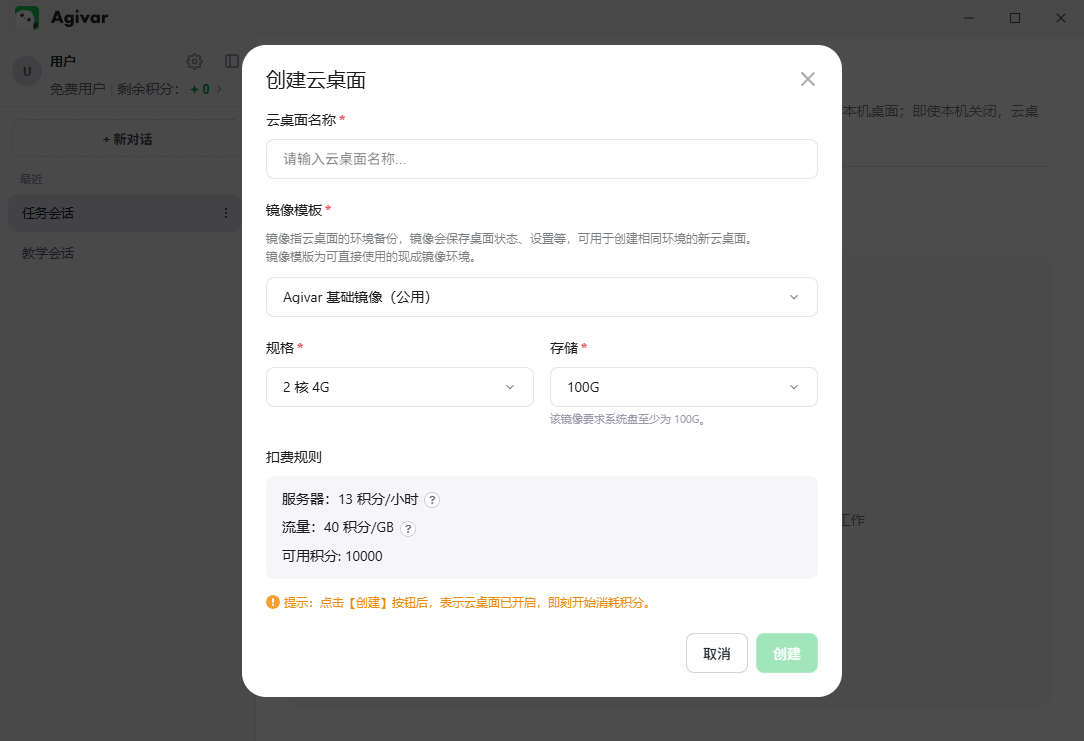
创建后会立即扣除第 1 小时的积分。页面显示「创建中」时请耐心等待,变为「运行中」后就可以使用。
一个账号最多可以保留 5 台云桌面。同一时间只能创建一台。
第二步:打开云桌面
在「我的云桌面」中找到状态为「运行中」的云桌面,点击这一行右侧绿色的「打开云桌面」图标。
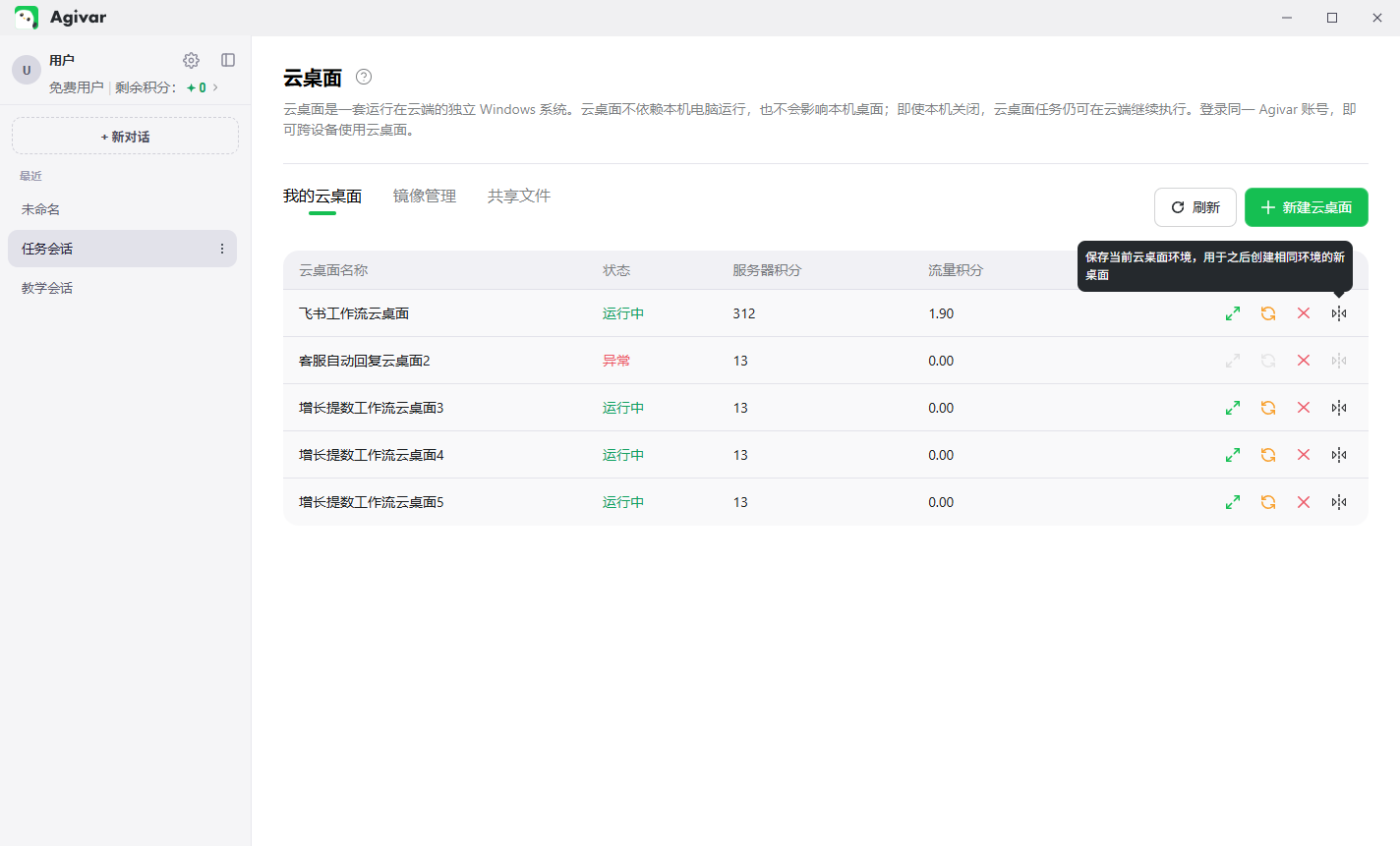
在 Windows 电脑上,Agivar 会先显示连接提醒:
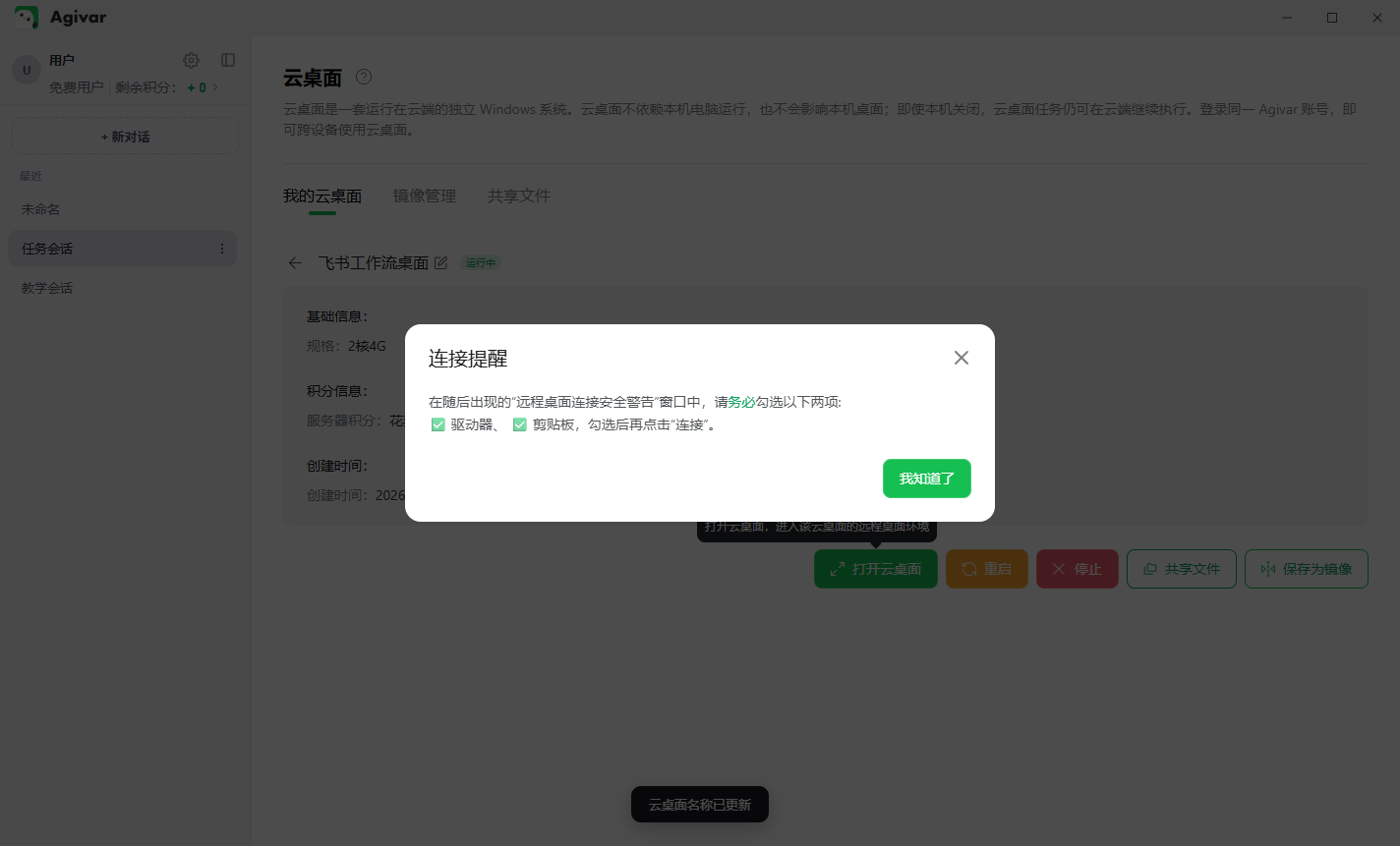
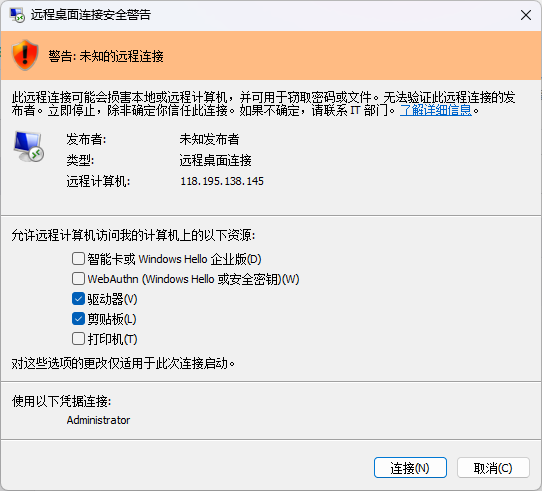
点击「我知道了」,如果 Windows 弹出安全提示,请勾选:
- 驱动器:用于在本机和云桌面之间传文件。
- 剪贴板:用于在两边复制、粘贴文字。
勾选后再点击 Windows 提示中的「连接」。
第三步:暂时关闭云桌面
直接关闭云桌面窗口,会立即退出当前画面,但需注意,此时云桌面中的程序仍保持运行,持续消耗积分。
再次使用时,回到「我的云桌面」,点击「打开云桌面」即可。
如果确定永久不再使用,需在 Agivar 中点击「停止」。「停止」相关问题见下文“五、重启与停止:用完怎么处理?”。
三、文件怎么传?
「共享文件」可以理解为本机和云桌面之间的文件中转区,上传完成后,本地和云桌面都可预览该文件。
从本机传到云桌面
- 在 Agivar 云桌面页面点击「共享文件」。
- 拖拽文件或文件夹至页面中间,也可直接点击「选择文件」或「选择文件夹」,进行文件上传。
- 打开云桌面,进入Windows 桌面中的「此电脑」。
- 打开 Agivar 页面提示的共享位置,即可查看已上传内容。
注:共享位置名称可能类似「ADMIN 上的 V」。命名为Windows 的自动显示,并非报错,请以 Agivar 页面显示的名称为准。
从云桌面传回本机
- 与“从本机传到云桌面”操作相同,在云桌面的Agivar中打开「共享文件」。
- 拖拽文件或文件夹至页面中间,也可直接点击「选择文件」或「选择文件夹」,进行文件上传。
- 回到本机 Agivar 的「共享文件」页面。
- 点击「打开共享文件夹」即可找到文件。
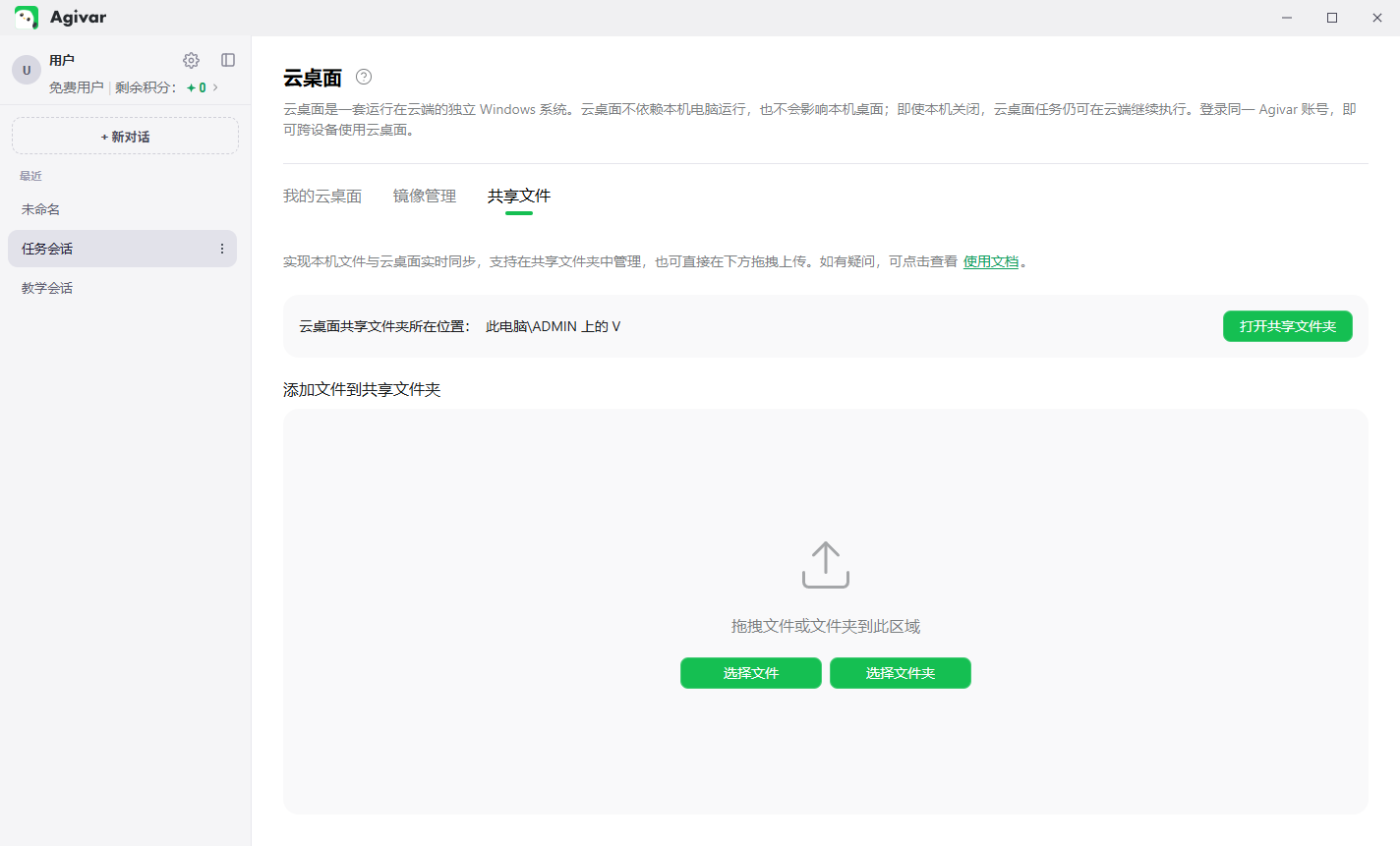
需要注意,「共享文件夹」中的文件仅保存在当前电脑本地中,并非保存在网盘中。因此,本机关机或云桌面窗口断开后,云桌面将无法查看其中的文件;用不同设备登录同一个Agivar账号,共享文件无法同步。
四、如何保存软件和文件?
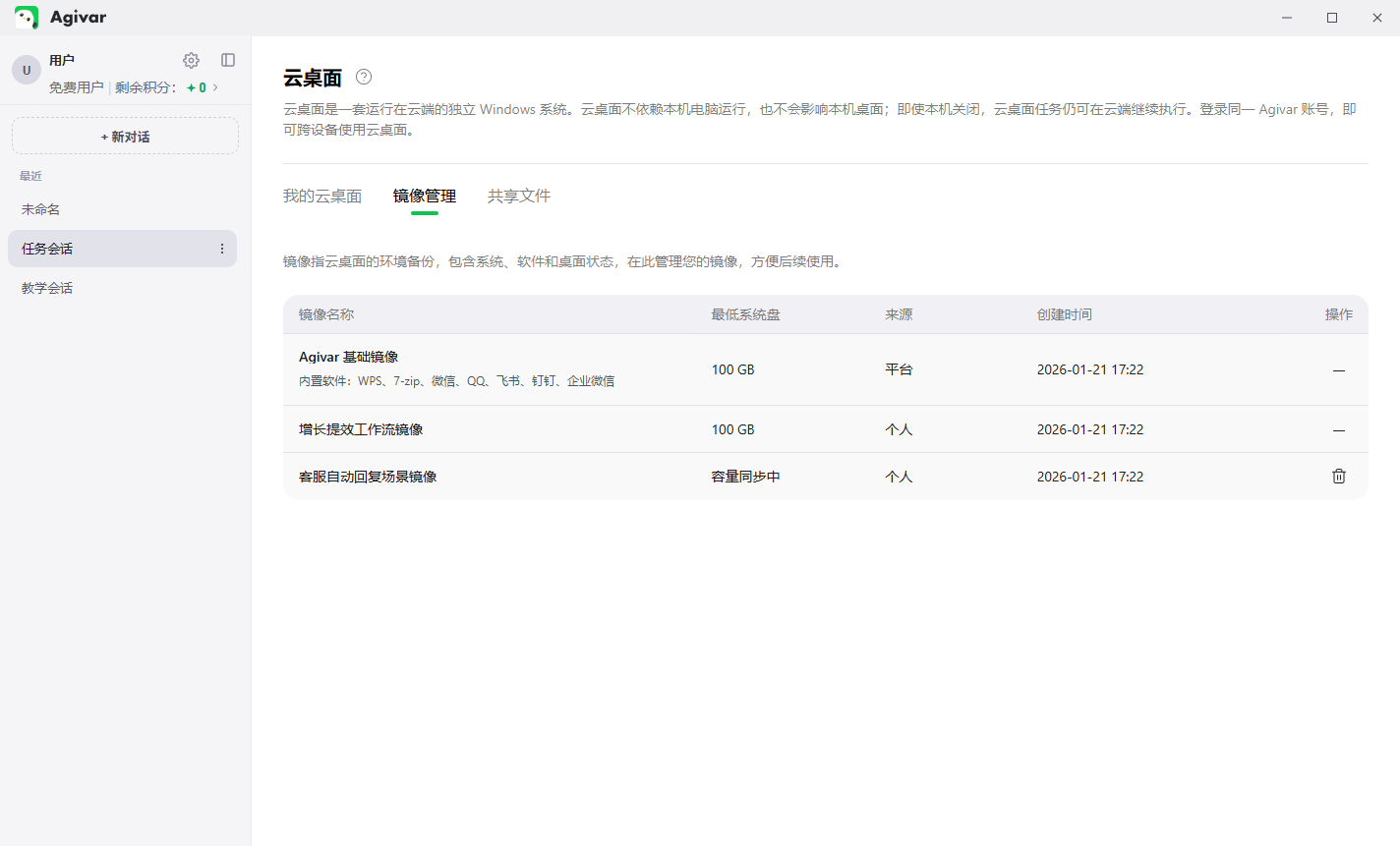
如果未来想再次使用当前云桌面的设置、软件和文件,请将当前云桌面保存为镜像。
镜像就是当前云桌面的一份完整备份。创建新云桌面时选择曾保存的镜像,就能直接使用该镜像的桌面环境,无需再次安装和配置。因此,建议将常用云桌面保存为镜像。
如何保存镜像?
在云桌面列表或详情页点击「保存为镜像」,输入名称后确认。制作完成后,可以在「镜像管理」中查看。
提示:
- 制作镜像需要一些时间,请耐心等待,状态变为「可用」时,镜像制作完成。
- 一个账号最多可以保留 5 个自行保存的镜像。
- 请等待已有镜像制作完成后,再制作新的镜像,确保同一时间只有一个镜像处于制作中状态。
- 处于制作中状态的镜像无法删除。
如何使用已经保存的镜像?
创建云桌面时,在「镜像模板」中点击选择已保存的镜像即可。
五、重启与停止
重启云桌面
如遇云桌面卡顿或软件异常,可尝试点击「重启」。重启可能导致正在运行的任务中断,请先保存正在处理的内容。
停止云桌面
确定不再使用时,点击「停止」。你可以选择:
- 取消:保留云桌面。
- 保存为镜像:备份当前环境。
- 直接停止:立即删除云桌面,并停止积分消耗。
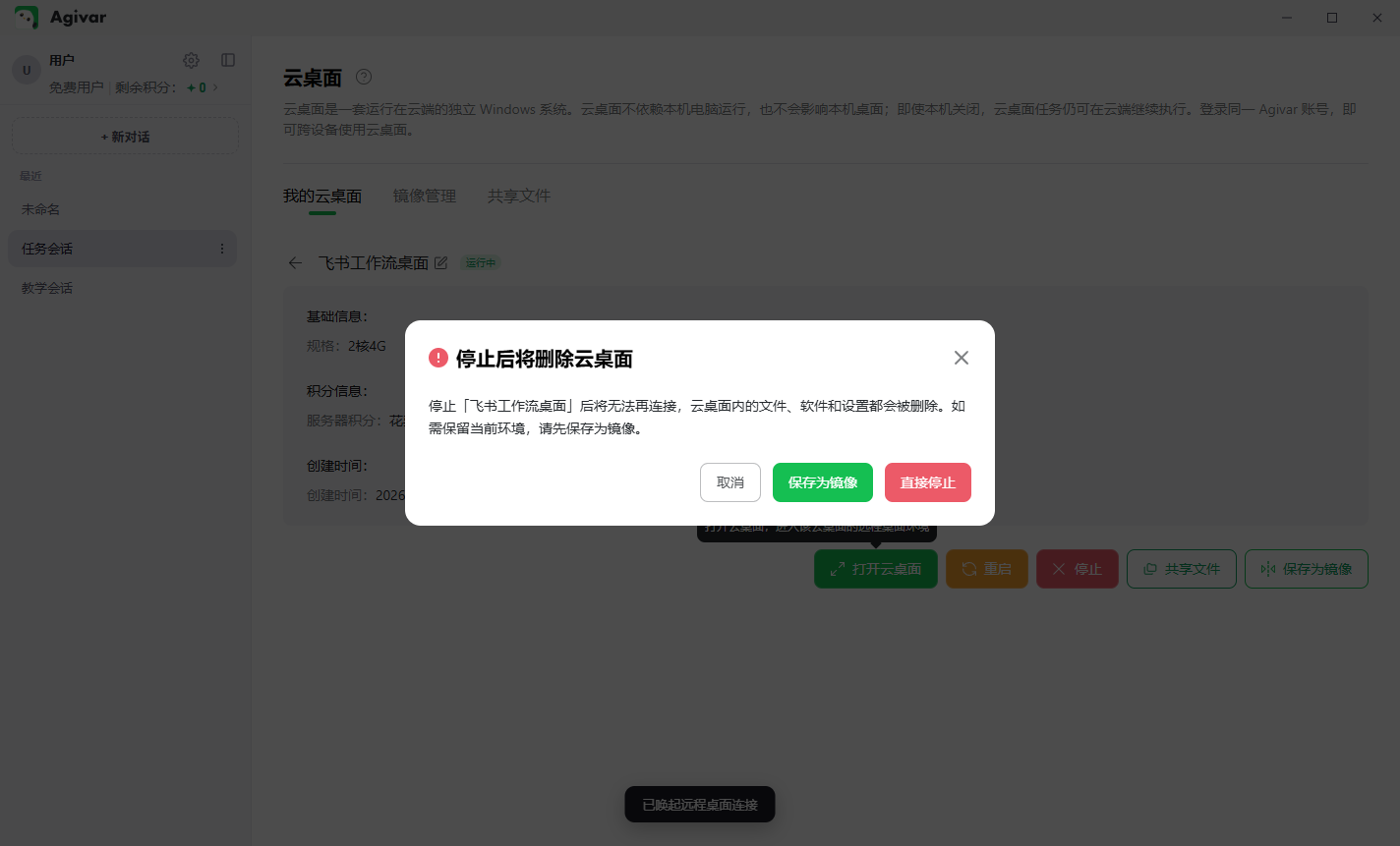
直接停止后,云桌面中的文件、软件和设置都无法找回。请先把重要文件传回本机,或者将当前云桌面保存为镜像。
六、云桌面的状态是什么意思?
| 状态 | 说明 |
|---|---|
| 创建中 | 正在准备云桌面,此时已经开始扣积分。 |
| 运行中 | 云桌面已经准备好,可以打开使用。 |
| 制作镜像中 | 正在保存当前环境,请等待完成。 |
| 开机中 / 重启中 | 云桌面正在启动,请稍后再试。 |
| 欠费备份中 | 积分不足,系统正在保存和处理云桌面,暂时不能操作。 |
| 异常 | 请先刷新页面;若仍无法使用,请联系 Agivar 客服。 |
七、积分怎么扣?
Agivar 云桌面使用积分计费。
每小时积分
- 点击「创建」后,立即扣除第 1 小时的积分。
- 只要云桌面还在,就会继续按小时扣除积分。
- 关闭窗口、重启或在云桌面中关机,不会停止扣积分。
- 在 Agivar 中点击「停止」并删除云桌面后,才会停止按小时的积分扣除。
传输数据积分
简单记:
- 把软件或文件传入云桌面,通常不扣除传输数据积分。
- 把文件从云桌面传回本机,或从云桌面发送到其它网站和服务,可能会扣传输数据积分。
实际价格以创建云桌面时显示的「扣费规则」为准。
八、常见问题
1. 创建后一直显示「创建中」,正常吗?
正常。准备云桌面通常需要几分钟,请耐心等待并刷新页面。
2. 关掉云桌面窗口后,它还在运行吗?
是的。关闭窗口只是暂时退出,云桌面仍在运行并继续扣除积分。
3. 为什么点击「打开云桌面」没有反应?
先确认状态是否为「运行中」。如果还在创建、重启或保存镜像,请等待完成后刷新页面再试。
4. 云桌面里看不到刚传的文件怎么办?
先确认连接时勾选了「驱动器」。然后查看 Agivar「共享文件」页面提示的名称,再到云桌面的「此电脑」中寻找相同名称。
5. Mac 上打不开或画面异常怎么办?
打开 Agivar 设置菜单,把鼠标移到「云桌面」右侧的问号,开启「云桌面兼容模式」,然后重新打开云桌面。首次使用时,请按提示完成安装。
6. 不小心停止了云桌面,还能找回来吗?
不能直接恢复。如果停止前保存过镜像,可以使用这份镜像创建一台新的云桌面。
7. 换一台电脑后,原来的云桌面还在吗?
使用同一个 Agivar 账号登录,可以继续管理原来的云桌面和镜像。但「共享文件」中的内容仅保存在原来的电脑中,无法同步到新电脑上。