MCP
1. 介绍
“外部 MCP”指的是其他应用、服务或本地工具提供的 MCP Server,例如文件系统、浏览器、数据库、GitHub、Notion 等。Agivar 接入后,会作为 MCP Client 使用这些工具,让 Agivar 调用其他 MCP 提供的工具能力。
2.如何将外部 MCP 接入 Agivar
2.1 进入 MCP 页面
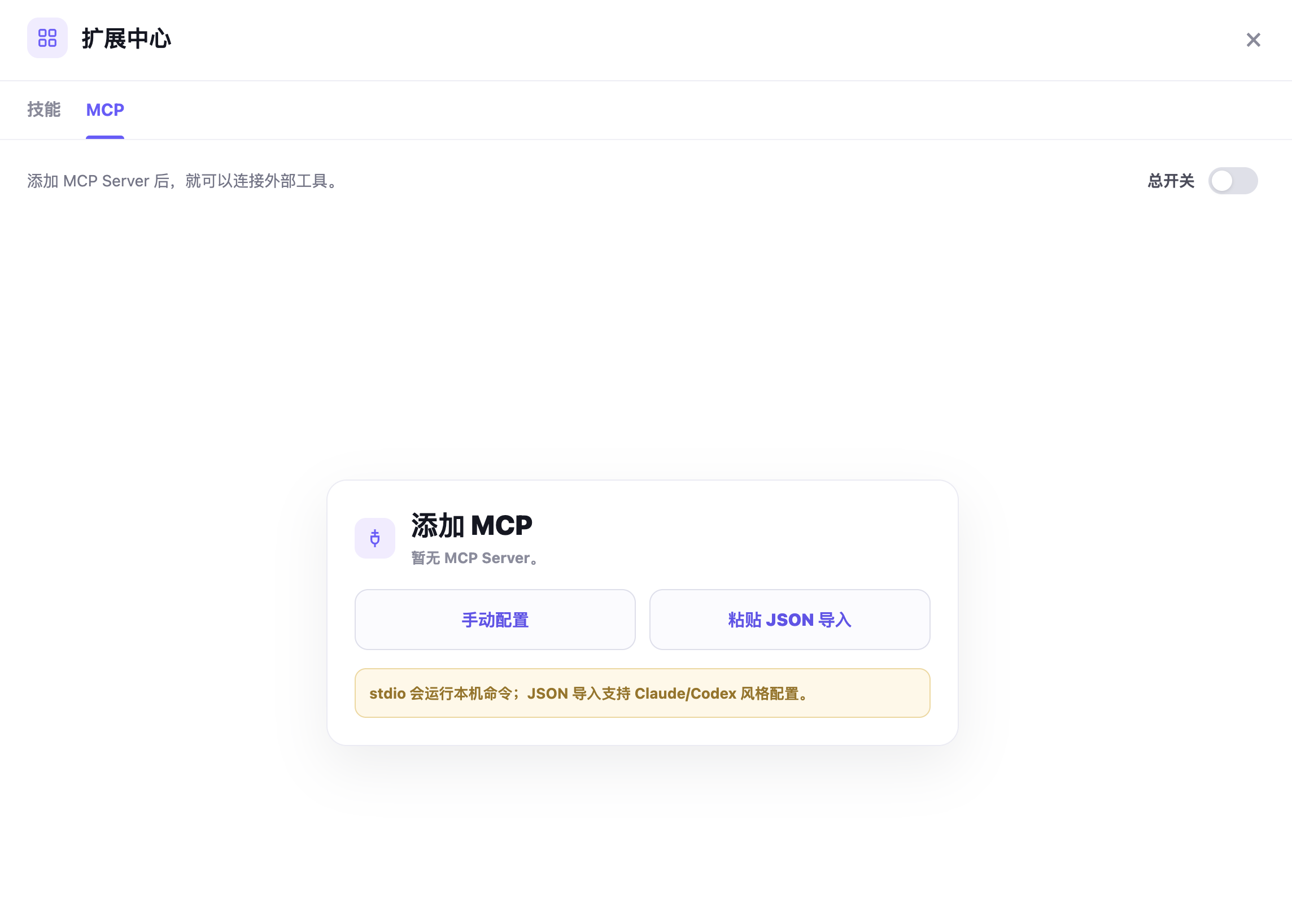
在首页左侧栏点击“扩展中心”,进入扩展中心后点击顶部的“MCP”标签页。
如果当前还没有添加过 MCP,页面中会显示“添加 MCP”卡片。可以选择“手动配置”,也可以选择“粘贴 JSON 导入”。
2.2 手动配置 MCP
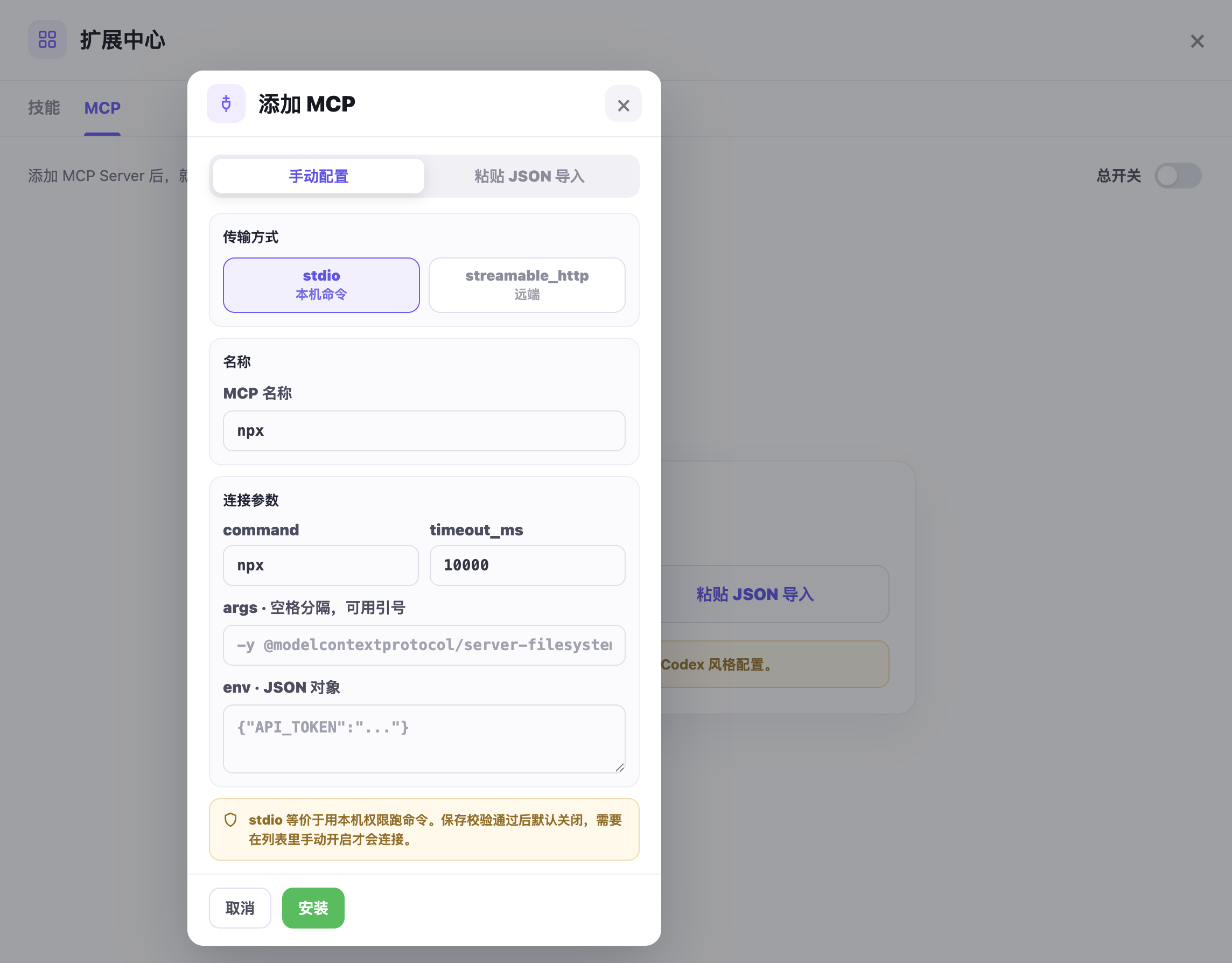
点击“手动配置”后,会进入添加 MCP 页面。手动配置适合你知道 MCP 的名称、传输方式和连接参数时使用。
2.2.1 传输方式
传输方式用于决定 Agivar 如何连接这个 MCP。
“stdio 本机命令”表示通过本机命令启动 MCP Server。适合需要在本地运行的 MCP,例如通过 npx、node、python 等命令启动的 MCP。
“streamable_http 远端”表示通过 URL 连接 MCP Server。适合已经在本机端口或远程服务中启动好的 MCP。
2.2.2 名称
“MCP 名称”用于标识这个 MCP。名称会显示在 MCP 列表和对话中的 / 选择列表里。
名称建议使用简短、清楚的英文或拼音,例如:
filesystem
github
browser
notion
注意:MCP 名称不要重复。多个 MCP 使用同一个名称时,可能会导致配置冲突,或无法判断实际调用的是哪个 MCP。
2.2.3 连接参数
如果选择“stdio 本机命令”,需要填写本机启动命令相关参数。
command 是启动 MCP Server 的命令,例如:
npx
node
python
args 是传给命令的参数,多个参数用空格分隔。参数中如果包含空格,可以使用引号。
例如通过 npx 启动文件系统 MCP,可以填写类似:
-y @modelcontextprotocol/server-filesystem
timeout_ms 是连接超时时间,单位是毫秒。默认可以使用 10000,表示等待 10 秒。如果 MCP 启动较慢,可以适当调大。
env 是环境变量,填写 JSON 对象。适合配置 API Key、Token、服务地址等敏感或环境相关信息。例如:
{"API_TOKEN":"your-token"}
如果不需要环境变量,可以留空,或填写空对象:
{}
如果选择“streamable_http 远端”,通常需要填写 MCP Server 的连接地址,例如:
http://127.0.0.1:3000/mcp
本机服务一般使用 127.0.0.1 或 localhost;远程服务则填写对应的 HTTPS 地址。
填写完成后,点击“安装”。保存校验通过后,该 MCP 会出现在 MCP 列表中。出于安全考虑,stdio 类型会运行本机命令,保存校验通过后默认关闭,需要在列表中手动开启。
2.3 粘贴 JSON 导入
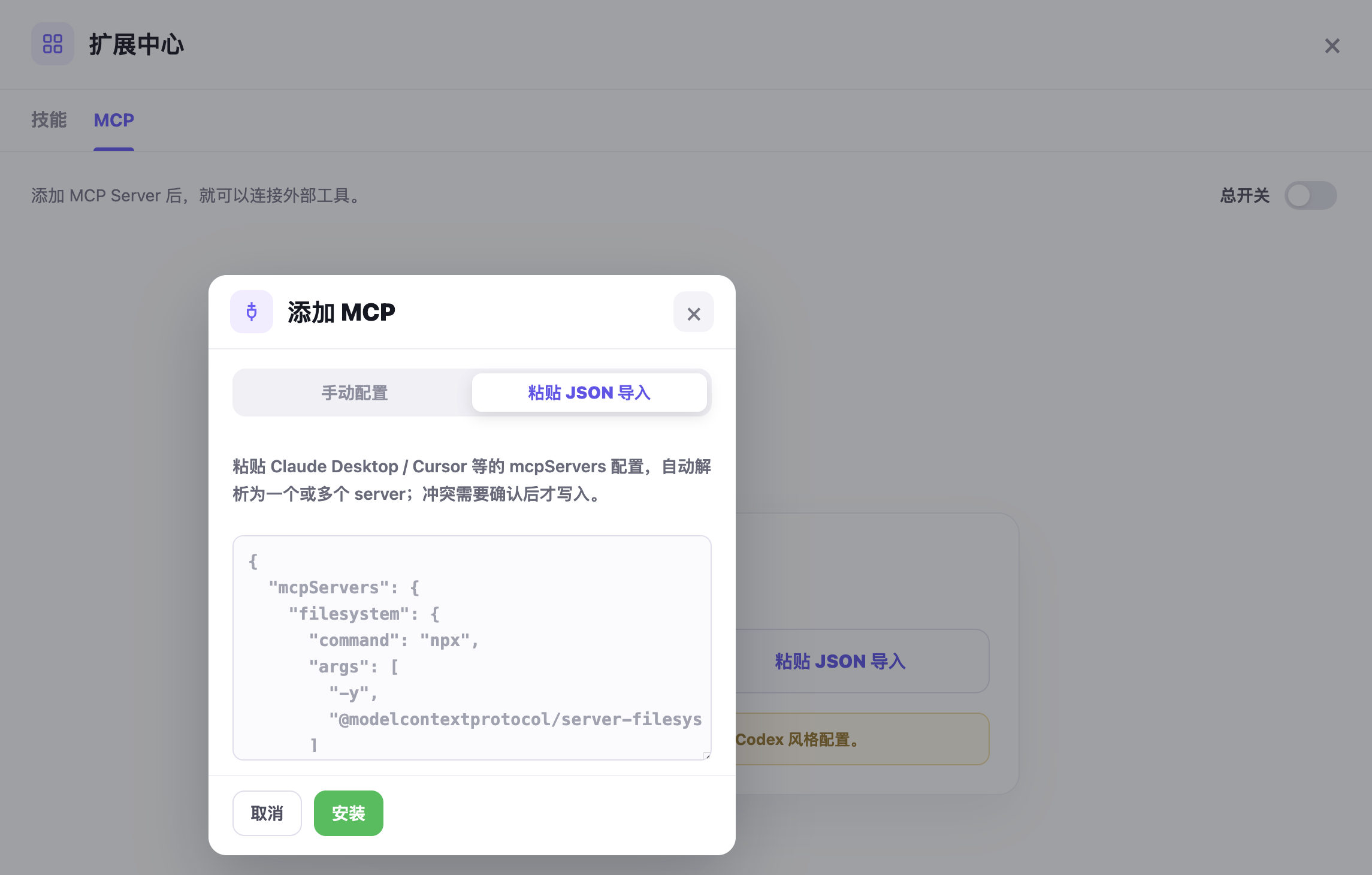
如果你已经在 Claude Desktop、Cursor、Codex 等客户端中配置过 MCP,可以选择“粘贴 JSON 导入”。
点击“粘贴 JSON 导入”后,把已有的 mcpServers 配置粘贴到输入框中。Agivar 会自动解析为一个或多个 MCP Server。
示例:
{
  "mcpServers": {
    "filesystem": {
      "command": "npx",
      "args": [
        "-y",
        "@modelcontextprotocol/server-filesystem"
      ]
    }
  }
}
确认解析结果无误后,点击“安装”。如果导入的配置中有多个 MCP,请注意检查名称是否重复;如果和已有 MCP 名称冲突,需要先修改名称后再安装。
JSON 导入支持 Claude / Codex 风格配置。如果复制后无法解析,可以检查 JSON 格式是否完整、引号和逗号是否正确,以及是否包含 mcpServers 字段。
2.4 管理已添加 MCP
MCP 添加成功后,会显示在 MCP 列表中。列表中可以看到 MCP 名称、传输方式、启用状态和工具数量。
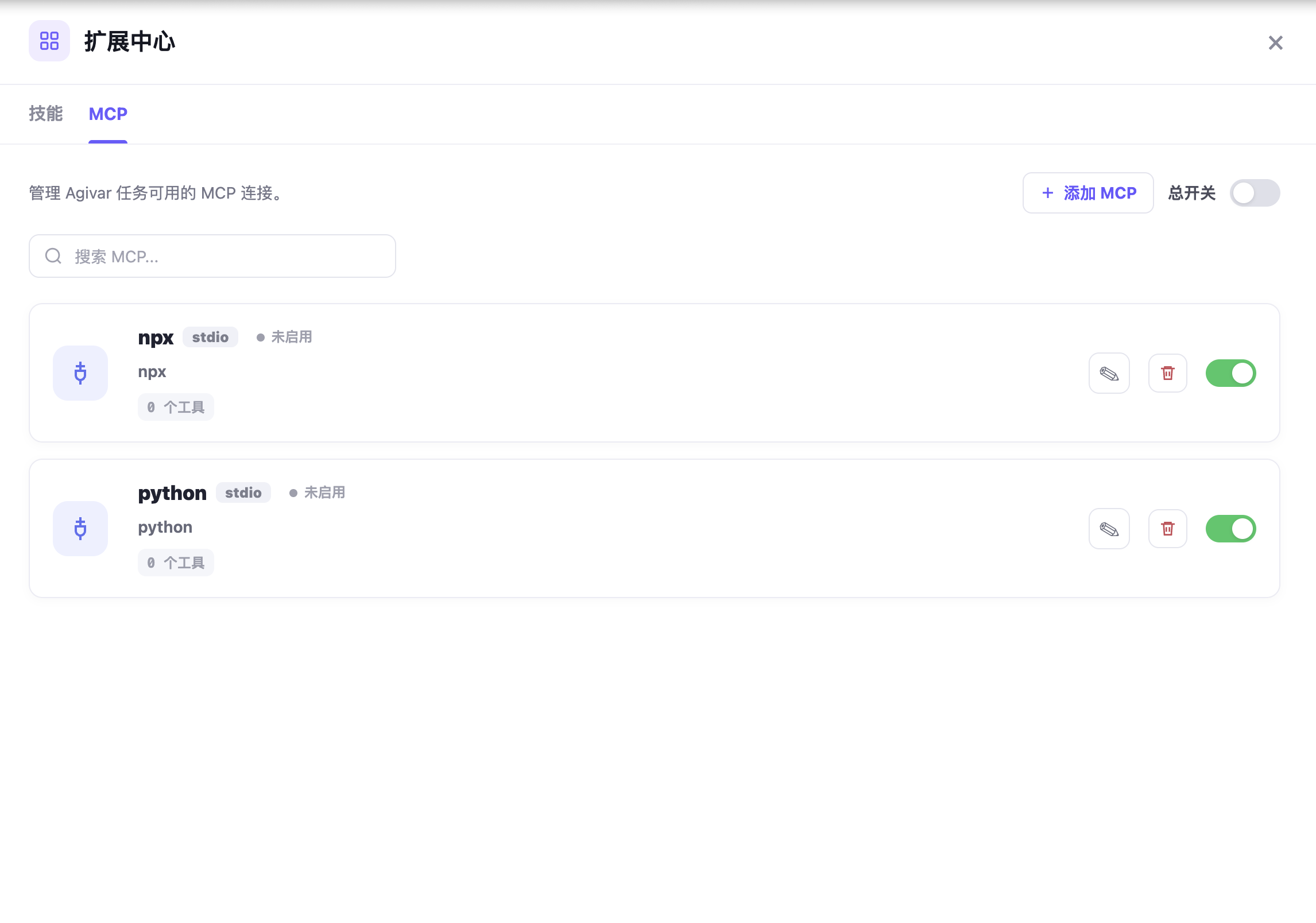
如果状态显示“未启用”,说明该 MCP 当前不会被 Agivar 使用。打开右侧开关后,Agivar 才可以在任务中调用它。
如果工具数量显示为 0 个工具,可能表示 MCP 尚未启用、连接失败,或该 MCP 没有成功返回工具列表。可以检查配置是否正确,或打开开关后等待连接完成。
每个 MCP 卡片右侧通常有编辑、删除和启用开关。编辑按钮用于修改配置;删除按钮用于移除该 MCP;开关用于启用或停用该 MCP。
页面右上角还有“总开关”。总开关关闭时,所有 MCP 都会暂停使用;即使单个 MCP 的开关打开,也不会生效。
3. 在对话中使用 MCP
MCP 配置并启用后,可以在对话输入框中通过 / 显式调用。
在输入框中输入 /,Agivar 会显示当前可用的 Skill 和 MCP。已开启的 MCP 会出现在列表中。选择目标 MCP 后,再输入任务内容并发送。
发送后,对话框上方会显示当前使用的 MCP 标识,用于提示本次任务正在使用哪个 MCP。
3.1 使用提示
如果希望 Agent 明确使用某个 MCP,可以先输入 / 并选择目标 MCP,再输入任务内容。
如果输入 / 后没有看到目标 MCP,可以检查该 MCP 是否已经配置完成、是否处于启用状态。
如果发送任务后对话框上方没有显示对应 MCP 标识,说明本次任务没有使用该 MCP。可以重新通过 / 手动选择目标 MCP 后再发送,或检查 MCP 配置是否正确。